
Рассрочка от Альфа-Банка прямо в счёте 1С
Клиент платит частями, вы получаете всю сумму сразу
Подключите оплату в рассрочку от Альфа-Банка к своим счетам в 1С без сложной интеграции и программирования. Форма настраивается один раз, дальше просто выставляете счета как обычно

Выставление счёта для оплаты
в рассрочку от Альфа-Банка
Пошаговая инструкция для пользователей 1С: как установить печатную форму и выставить клиенту счёт с QR-кодом
Как это работает
Вы формируете счёт в 1С, клиент оплачивает его в рассрочку от Альфа-Банка. На всё у клиента уходит не более 5 минут.
Что понадобится
Перед началом работы проверьте, что у вас есть всё из списка. Установка зависит от типа вашей 1С.
Программа и файл
| Программа | 1С:Бухгалтерия версии 3.0.168.19 (от 17.01.2025) и выше |
| Файл печатной формы | СчетПокупателю_АльфаБанк_ver_1.3.epf — для коробочной 1С скачайте файл в блоке «Файл для коробочной 1С». Для 1С Fresh файл не нужен: расширение ставится из магазина |
Счёт
| Сумма счёта | От 10 000 ₽ до 20 000 000 ₽ |
| Реквизиты контрагента | Заполнены КПП, ОГРН/ОГРНИП, ИНН и телефон (кроме индивидуальных покупателей) |
| Банковский счёт организации | В документе «Счёт покупателю» указан расчётный счёт, на который будут поступать деньги |
Важно
Если в документе не заполнен банковский счёт организации, платёжное поручение не сформируется. Проверьте реквизиты до печати счёта.
Установка печатной формы
Установка делается один раз. Выберите вариант в зависимости от вашей 1С.
Проверьте версию программы
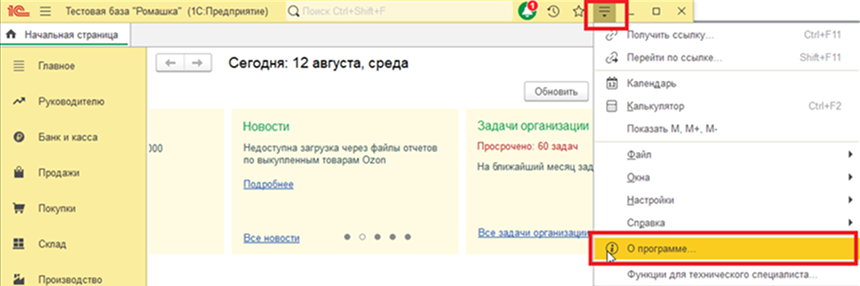
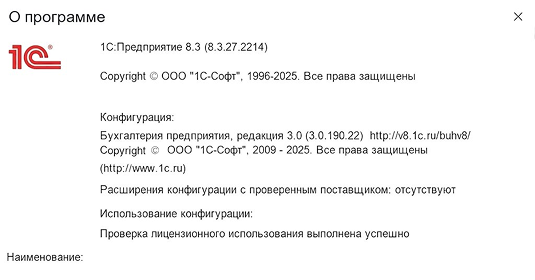
В 1С перейдите в раздел «Сервис и настройки» → «О программе». Убедитесь, что версия — 3.0.168.19 или выше.
Откройте раздел дополнительных отчётов
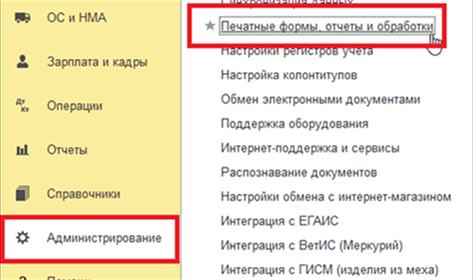
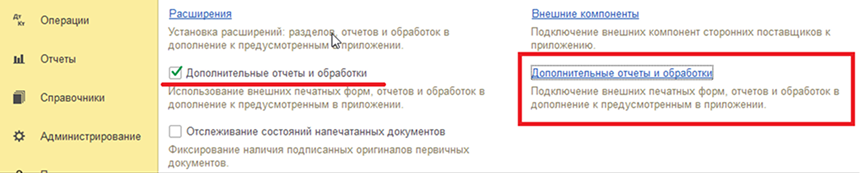
Перейдите в «Администрирование» → «Печатные формы, отчёты и обработки» → «Дополнительные отчёты и обработки». Убедитесь, что установлен признак «Дополнительные отчёты и обработки».
Добавьте файл печатной формы
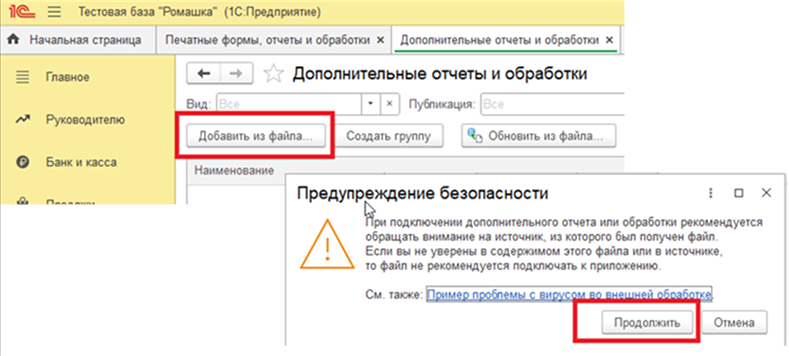
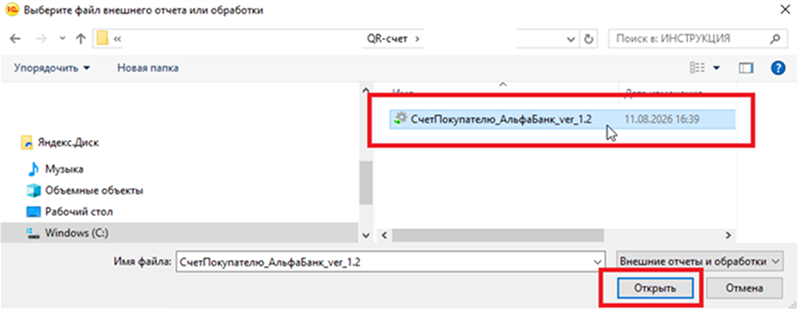
Нажмите кнопку «Добавить из файла». В окне предупреждения безопасности нажмите «Продолжить». Выберите файл СчетПокупателю_АльфаБанк_ver_1.3.epf.
Запишите изменения
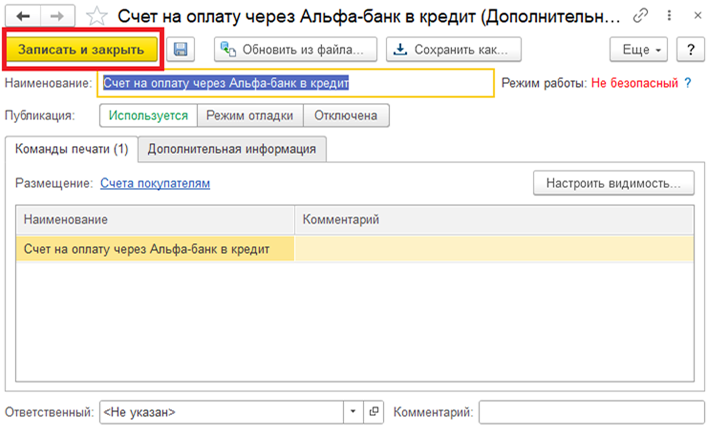
Нажмите кнопку «Записать и закрыть».
Зайдите в базу на 1С Fresh
Откройте нужную информационную базу в облаке 1С Fresh.
Перейдите в Магазин расширений
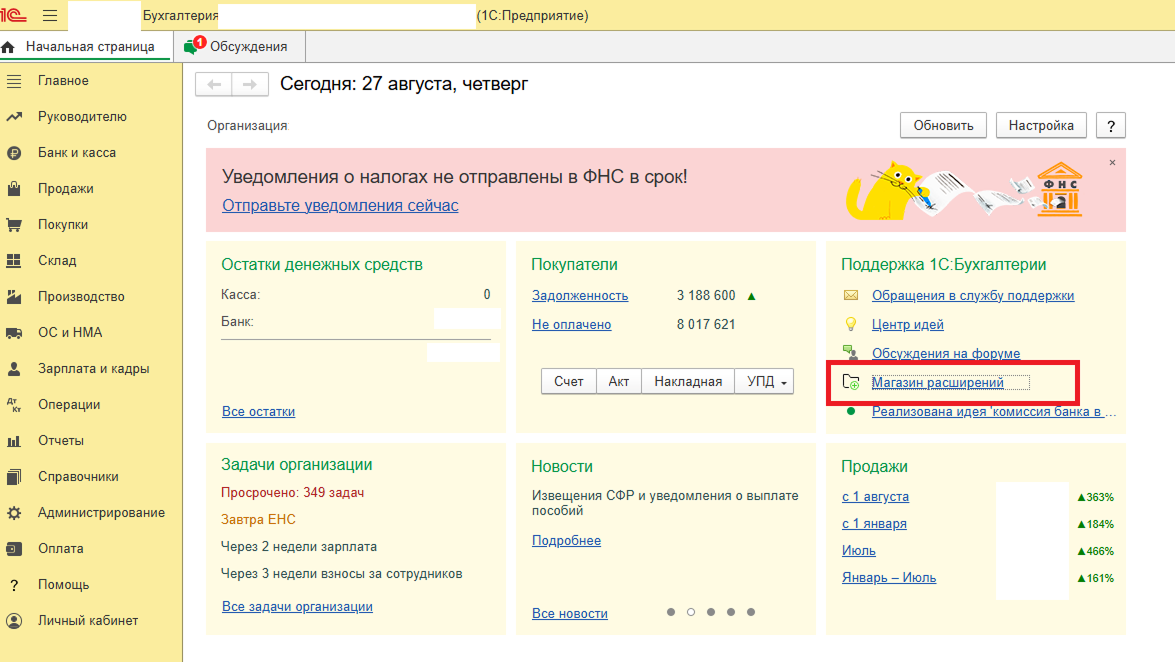
На начальной странице в блоке поддержки 1С:Бухгалтерии откройте «Магазин расширений».
Найдите «Альфа Счёт на оплату в кредит»
В списке расширений найдите «Альфа Счёт на оплату в кредит» от поставщика Смартан.
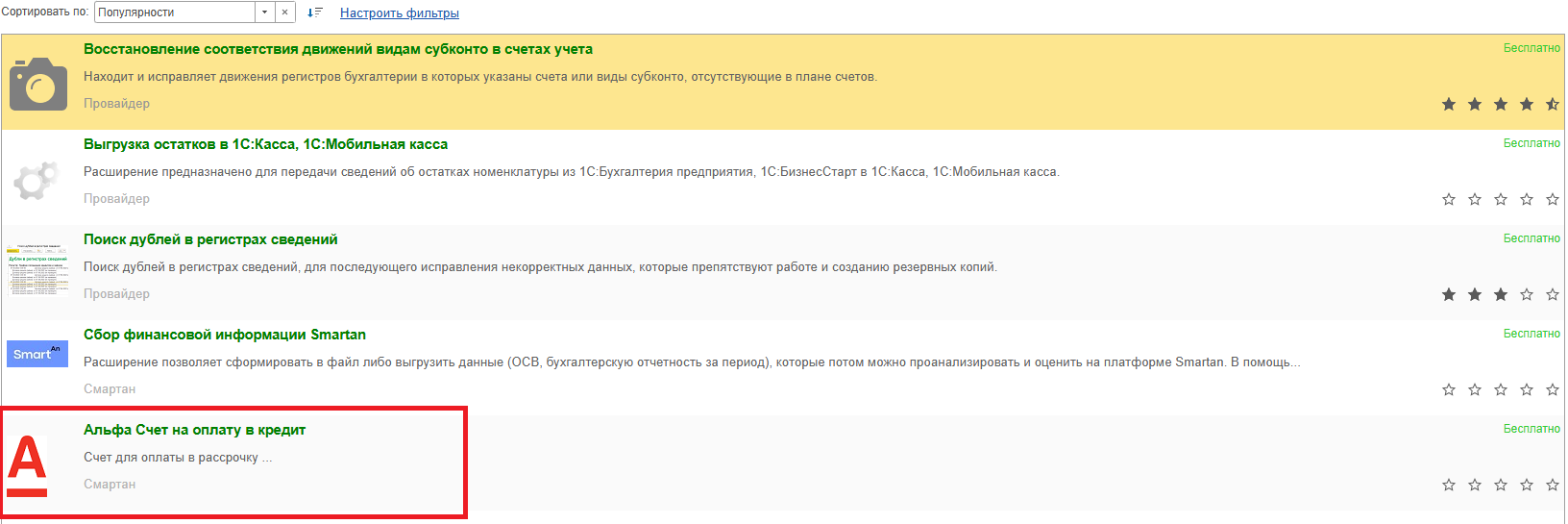
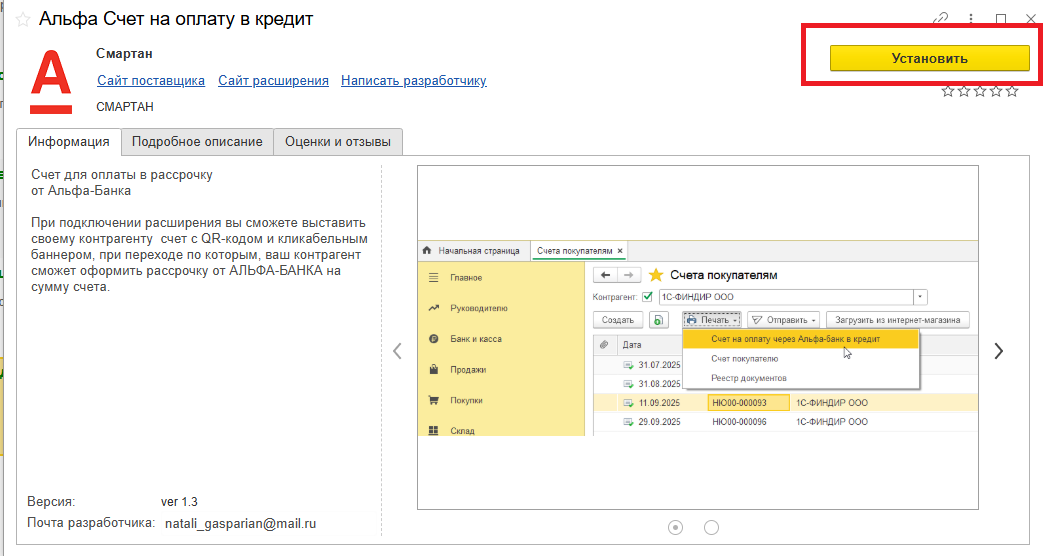
Откройте карточку и нажмите «Установить»
Нажмите по расширению два раза, затем нажмите «Установить».
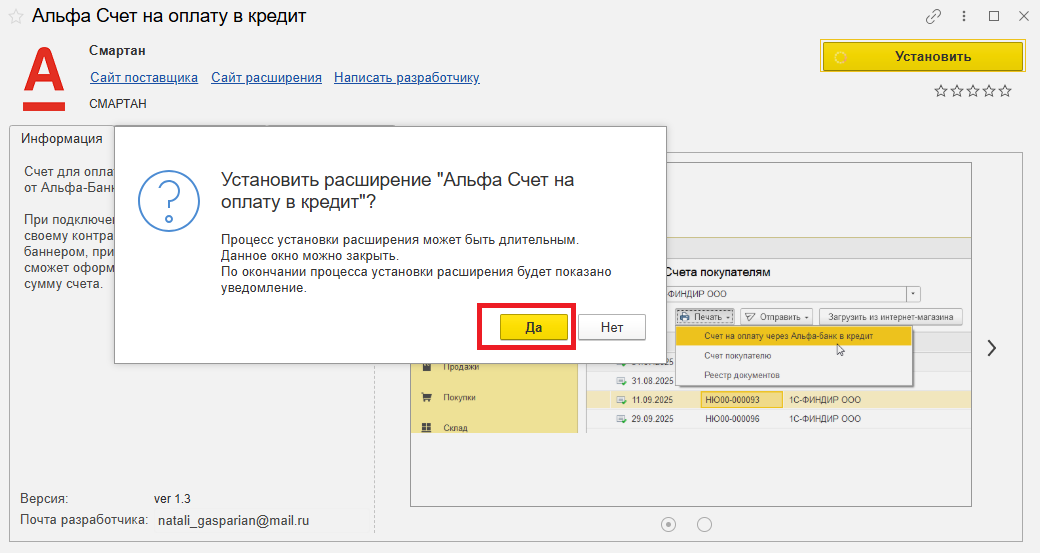
Согласитесь с установкой
В окне подтверждения нажмите «Да».
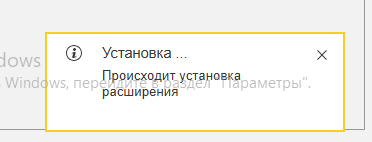
Дождитесь окончания установки
Процесс может занять некоторое время. Окно можно закрыть — по окончании появится уведомление.
Дождитесь смены кнопки
Как только текст кнопки изменился (вместо «Установить» появилась «Удалить») — расширение установлено.
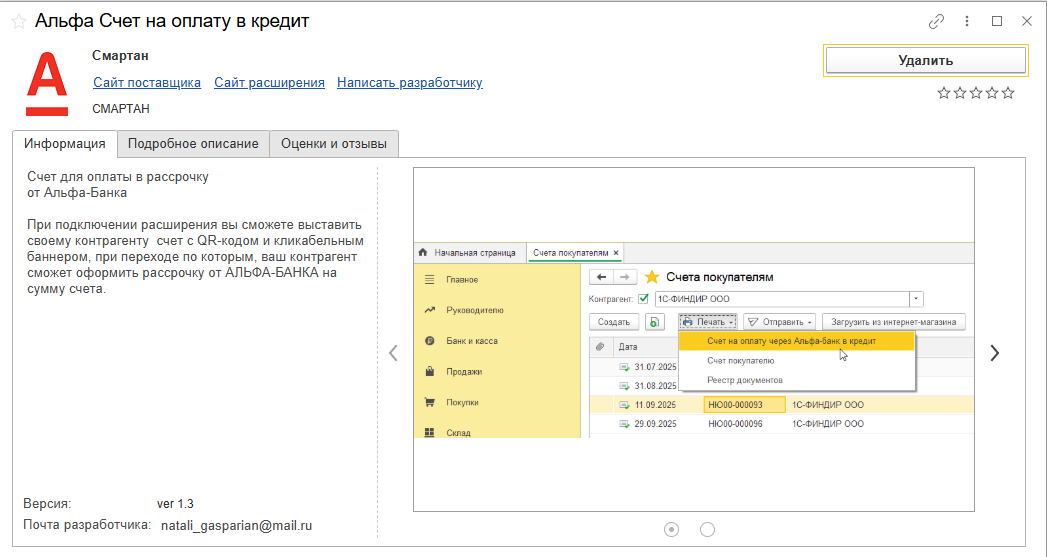
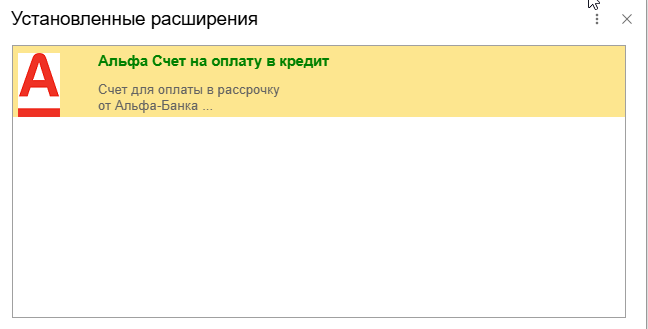
Перезапустите приложение
Закройте базу и зайдите в неё заново. При перезапуске система покажет оповещение об успешной установке расширения.
Выставление счёта клиенту
После установки формы счёт с QR-кодом формируется за пару кликов.
Откройте документ
Откройте журнал «Счета покупателям» и выберите нужный документ «Счёт покупателю».
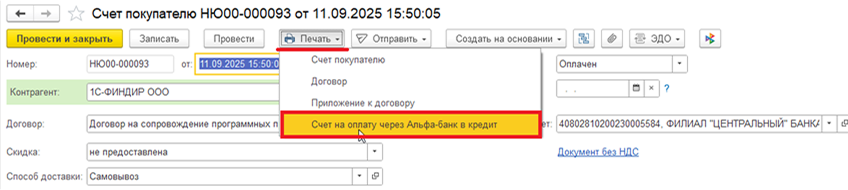
Сформируйте печатную форму
Нажмите кнопку «Печать». В списке выберите «Счёт на оплату через Альфа-Банк в кредит».
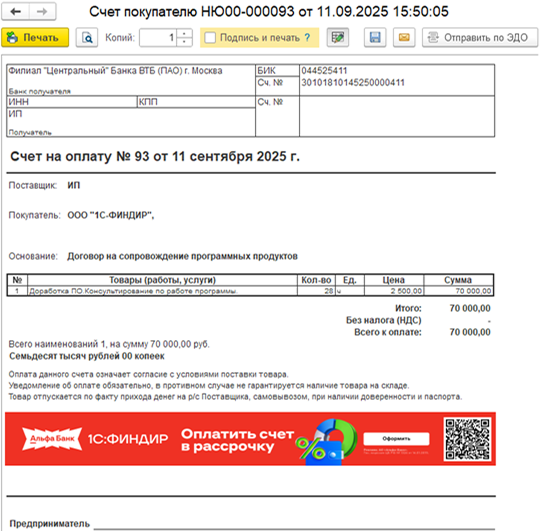
На счёте появятся QR-код и баннер — можно отправлять клиенту.
Обновление печатной формы
Когда выйдет новая версия формы, обновите её из файла. Актуально для коробочной 1С.
Откройте список дополнительных обработок
Перейдите в «Администрирование» → «Печатные формы, отчёты и обработки» → «Дополнительные отчёты и обработки».
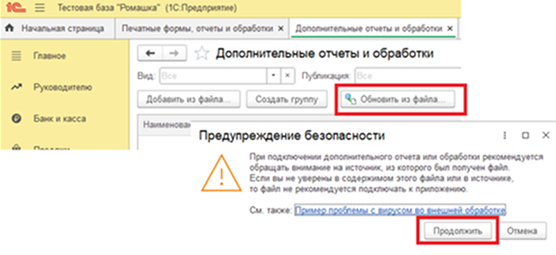
Обновите форму из файла
Найдите ранее добавленную печатную форму в списке. Нажмите «Обновить из файла», подтвердите предупреждение безопасности — «Продолжить» — и выберите файл новой версии СчетПокупателю_АльфаБанк_ver_X.X.epf.
Запишите изменения
Нажмите «Записать и закрыть».
Ответы на вопросы
Коротко о типичных ситуациях при работе с формой.
Какие конфигурации 1С поддерживаются?
Печатная форма протестирована для 1С:Бухгалтерия версии 3.0.168.19 и выше. Поддержку других конфигураций уточняйте в технической поддержке.
Что делать, если у клиента ИП и нет КПП?
Для индивидуальных предпринимателей КПП не требуется. Проверьте, что заполнены ИНН, ОГРНИП и контактный телефон.
Как понять, что клиент оформил рассрочку?
После оформления Альфа-Банк формирует платёжное поручение, и деньги поступают на расчётный счёт, указанный в счёте. Статус можно уточнить у вашего менеджера.
Когда деньги поступят на расчётный счёт?
Платёжное поручение формируется автоматически после получения статуса «Кредит оформлён». На счёт в Альфа-Банке деньги зачисляются сразу, в другой банк — в течение трёх рабочих дней.
Можно ли использовать форму без договора с Альфа-Банком?
Нет. Для работы сервиса нужен договор на подключение онлайн-оплаты в рассрочку. Для подключения обратитесь к менеджеру или напишите в поддержку.