
Для входа в систему «1С Финдир» необходимо перейти по адресу https://app.1c-findir.tech/.
Далее введите логин и пароль, затем нажмите кнопку «Войти».
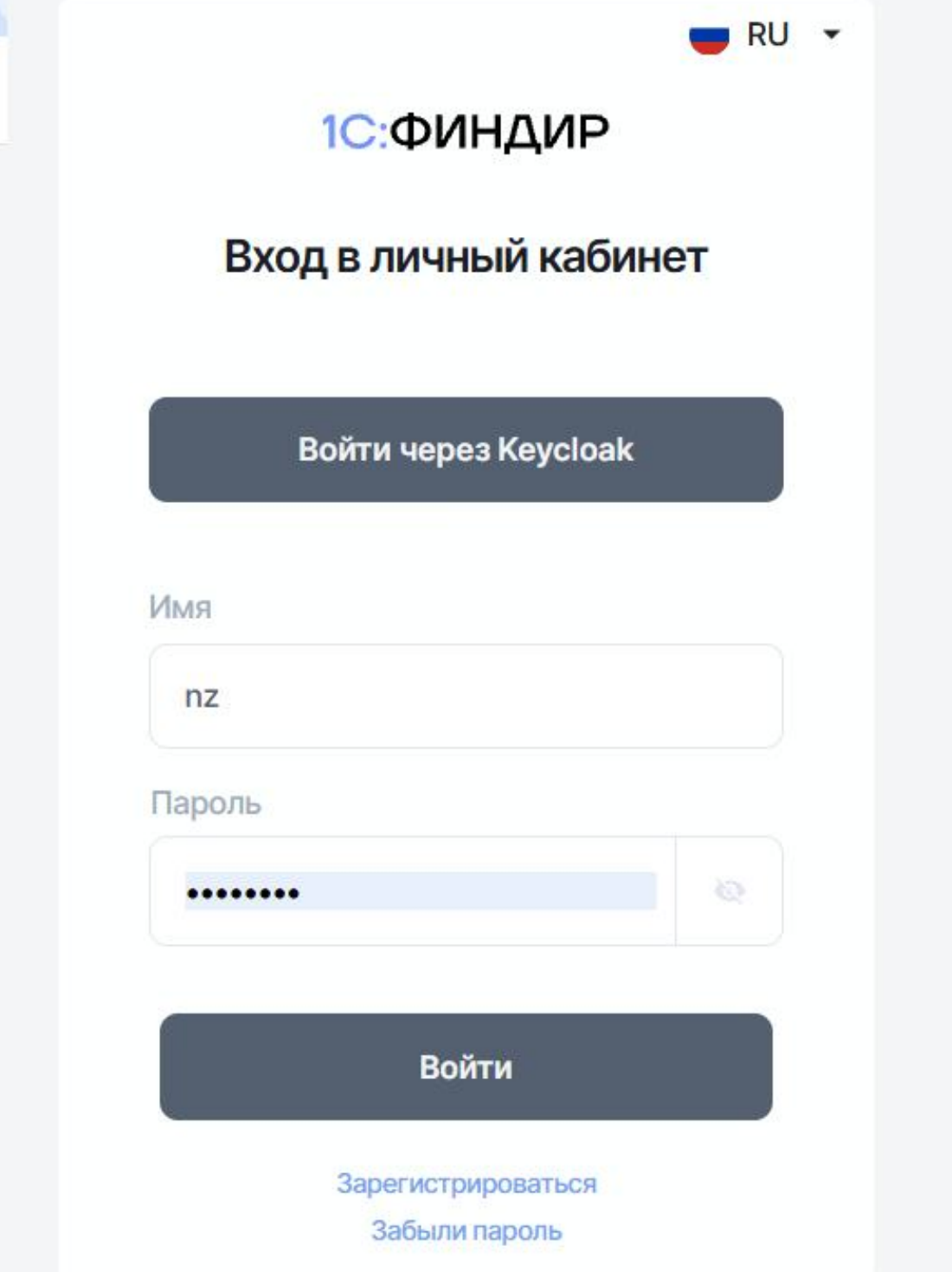 Скриншот: окно входа в личный кабинет
 При входе в систему вы попадаете в раздел «Лиды».
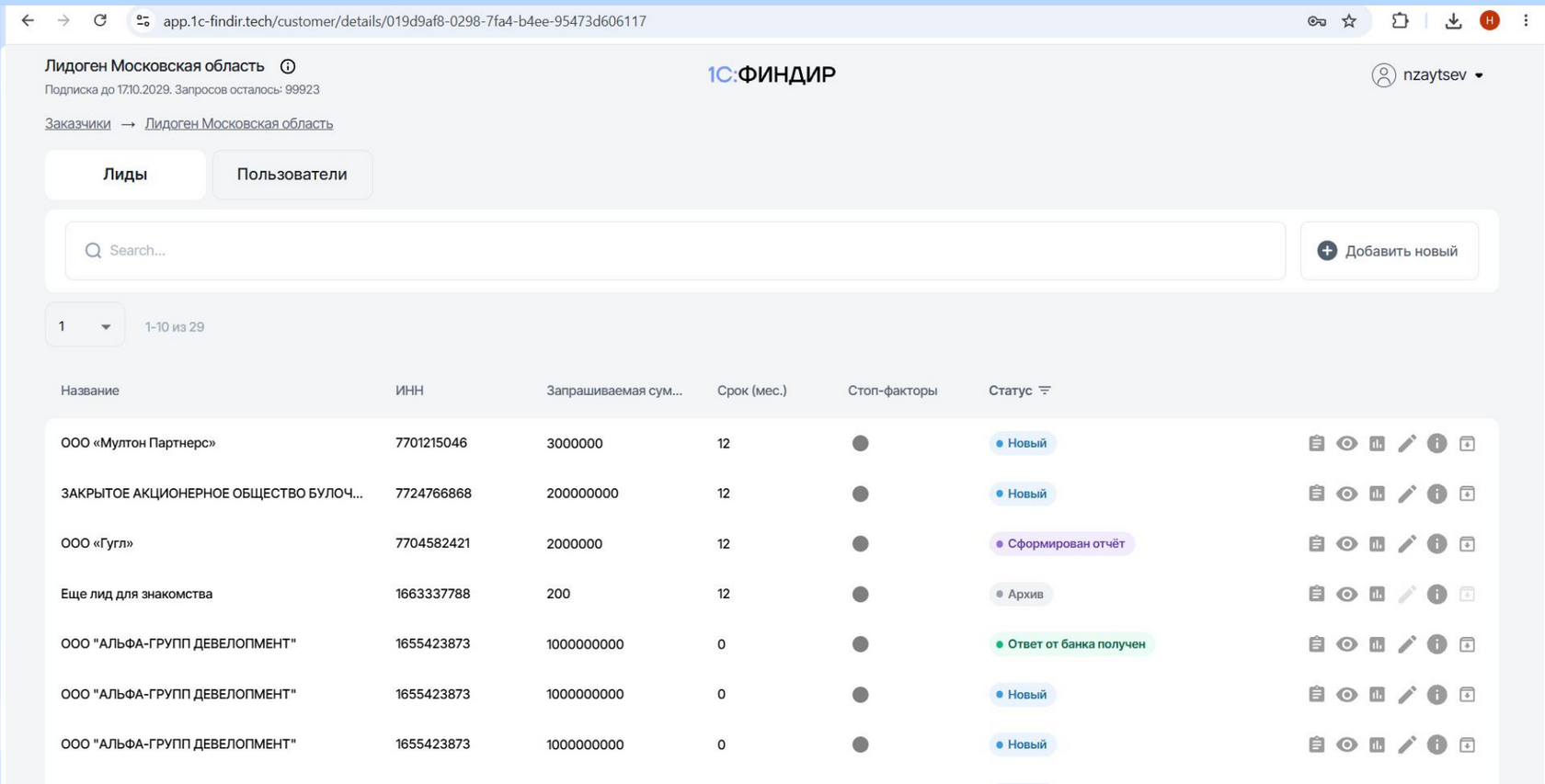 Скриншот: главный экран, раздел «Лиды»
 Для создания нового лида нажмите кнопку «Добавить новый» на главном экране системы.
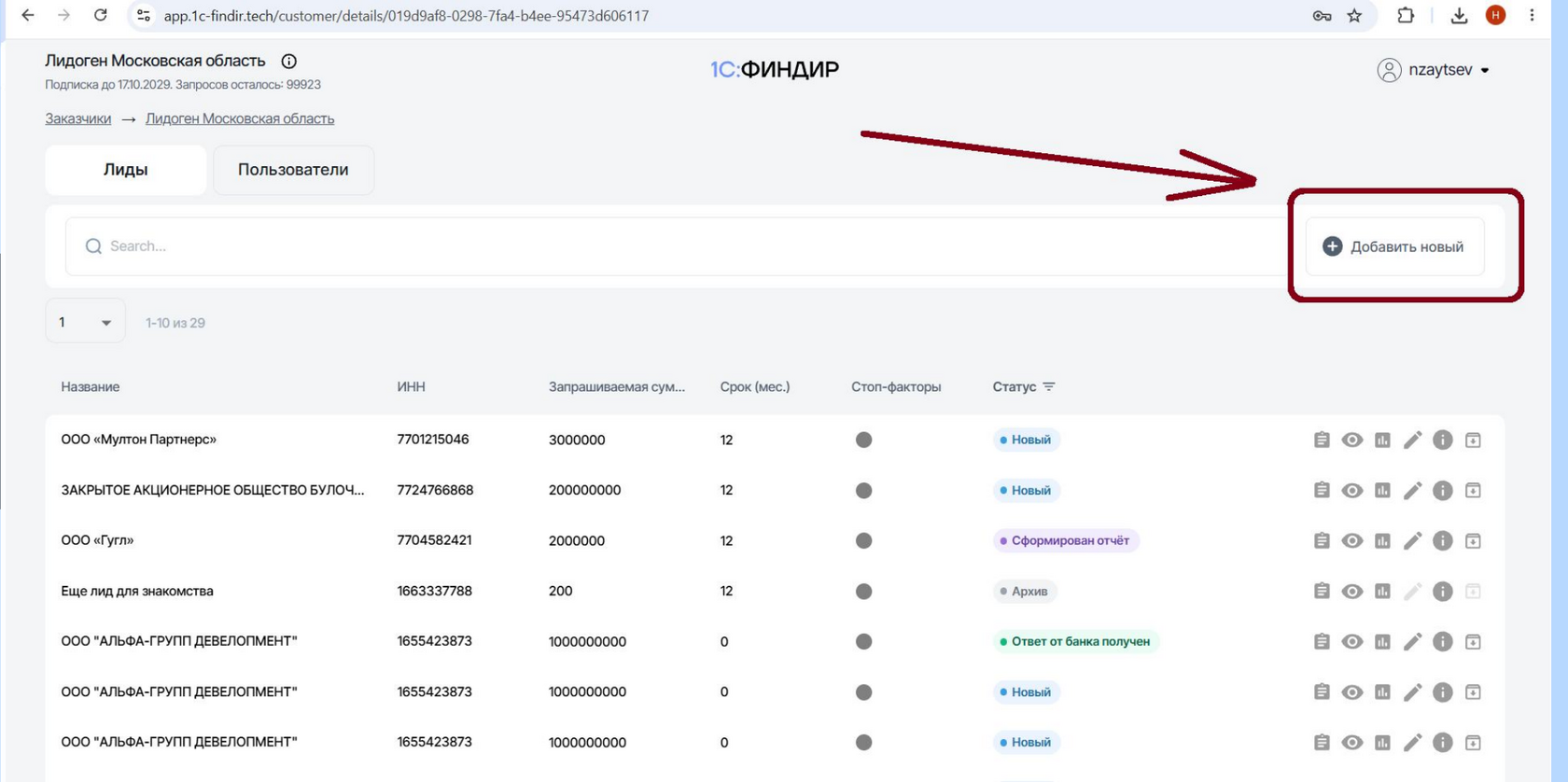 Скриншот: кнопка «Добавить новый»
 После нажатия кнопки «Добавить новый» откроется форма создания лида.
Для создания лида необходимо заполнить указанные поля, из обязательных:
- ИНН;
- Email компании;
- Запрашиваемая сумма.
После заполнения данных нажмите кнопку «Сохранить».
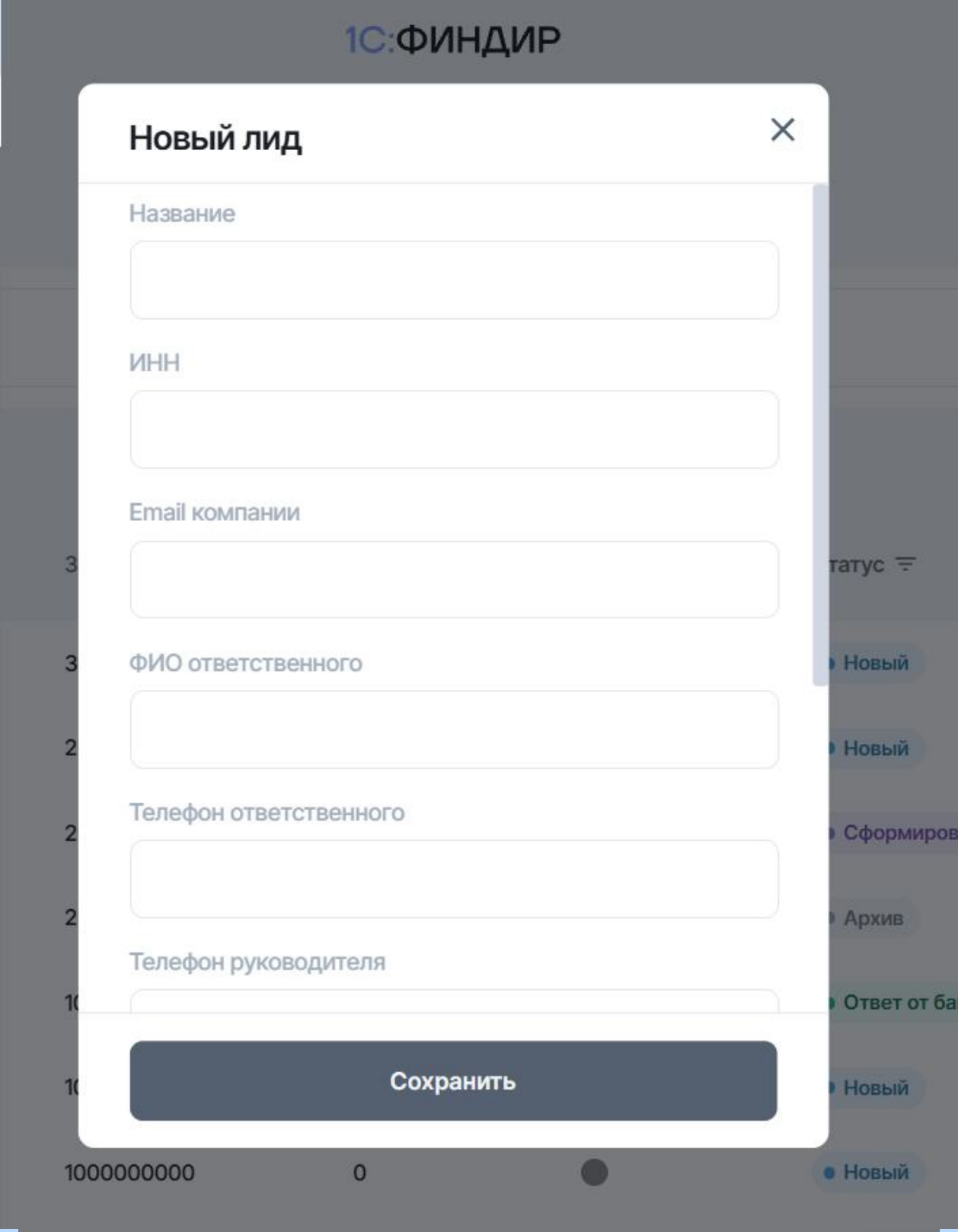 Скриншот: форма «Новый лид»
 После сохранения нового лида он появится на главном экране и будет доступен для работы.
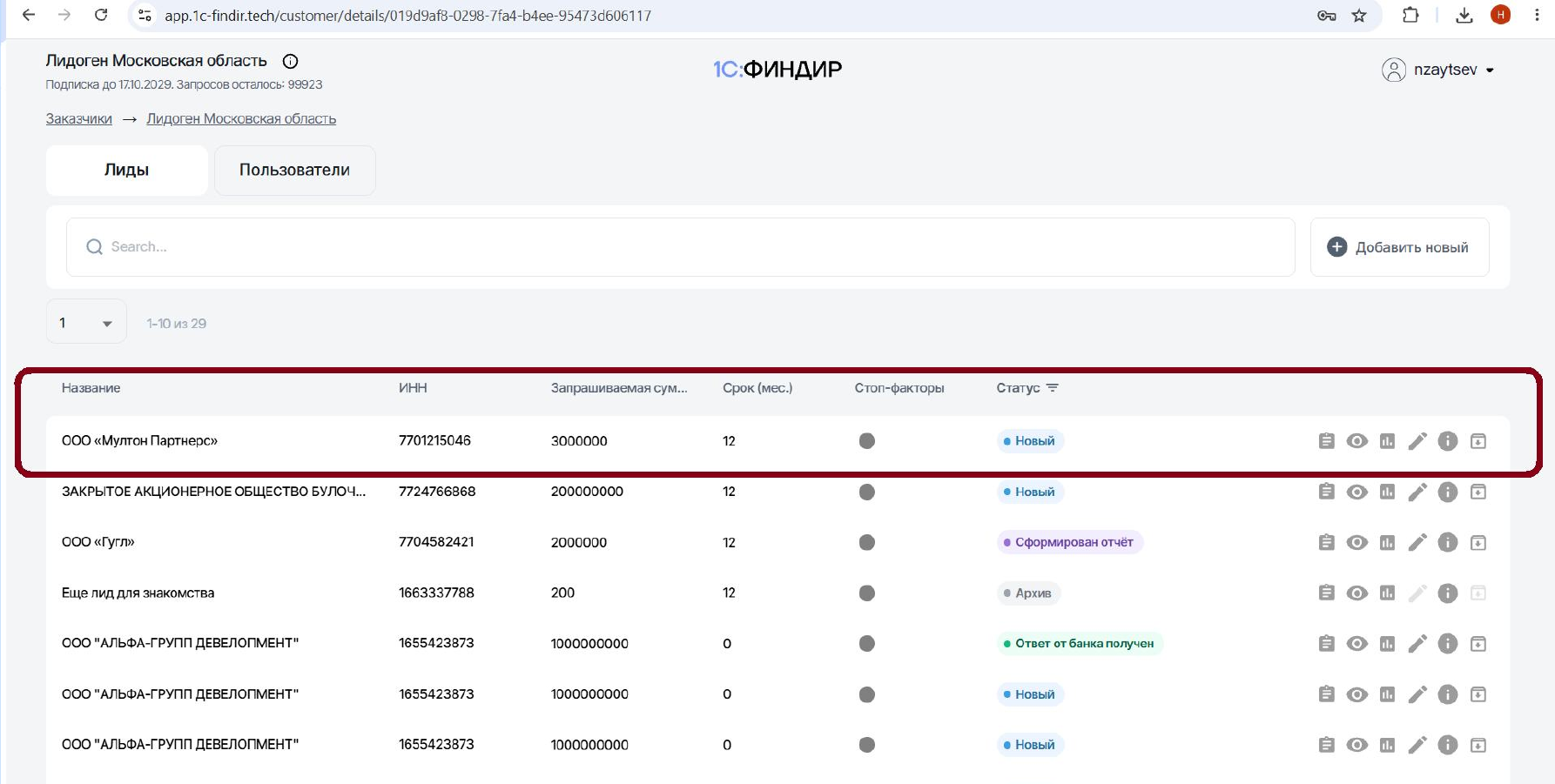 Скриншот: новый лид в списке
 В правом верхнем углу интерфейса при нажатии на иконку пользователя открывается административное меню.
В нем доступны следующие действия:
- просмотр информации о профиле;
- смена пароля;
- выход из системы;
- изменение языка интерфейса.
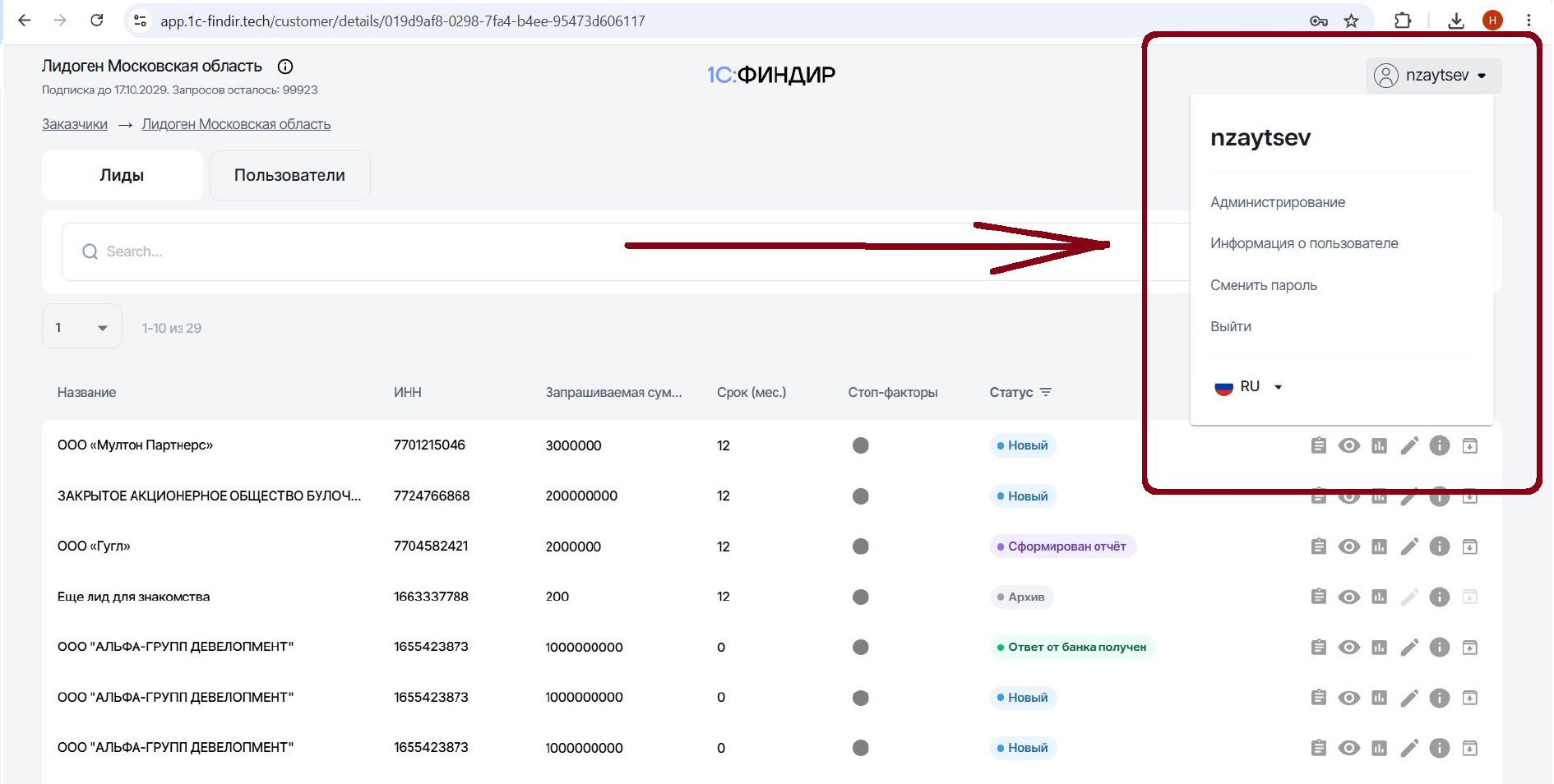 Скриншот: административное меню
 - 1Кнопка «1С:ФИНДИР» — при нажатии возвращает на стартовую страницу.
- 2Раздел «Лиды».
- 3Раздел «Пользователи».
- 4Быстрый поиск и фильтрация лида выполняются по следующим параметрам:
- название компании;
- ИНН;
- запрашиваемая сумма;
- срок кредита.
- 5Кнопка «Добавить новый» — предназначена для создания нового лида.
- 6Список, где отображение лидов осуществляется постранично, по 10 элементов на странице.
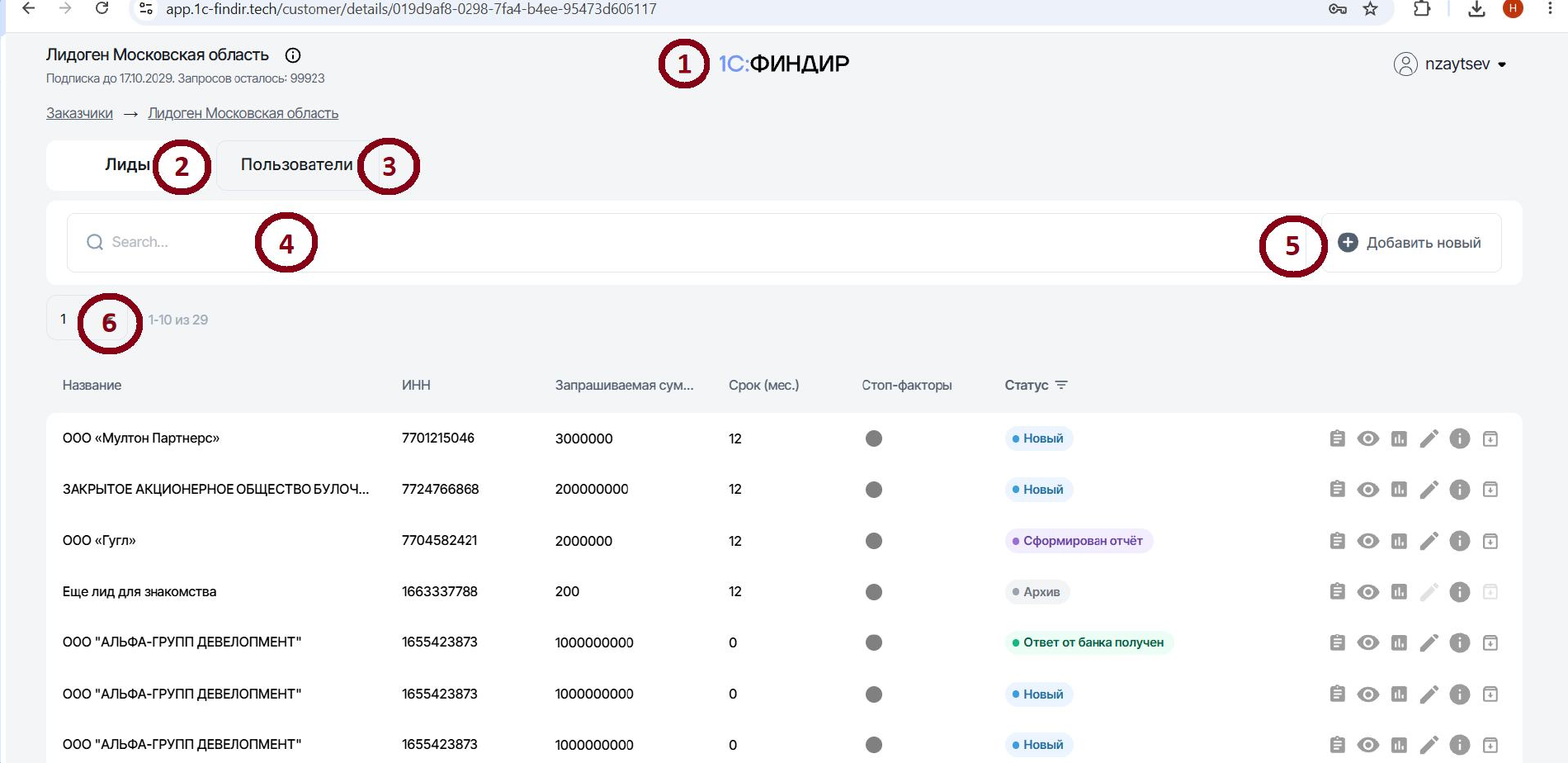 Скриншот: раздел «Лиды» с отметками 1–6
 - 1Название компании.
- 2ИНН.
- 3Запрашиваемая сумма.
- 4Срок.
- 5Стоп-факторы:
- при наличии хотя бы одного стоп-фактора индикатор отображается красным цветом;
- при отсутствии стоп-факторов — зеленым.
- 6Статус лида:
- Новый
- Сформирован отчет
- Отправлен в банк
- Получен ответ от банка
- Архив
- Ошибка формирования отчета
- 7Раздел действий по лиду.
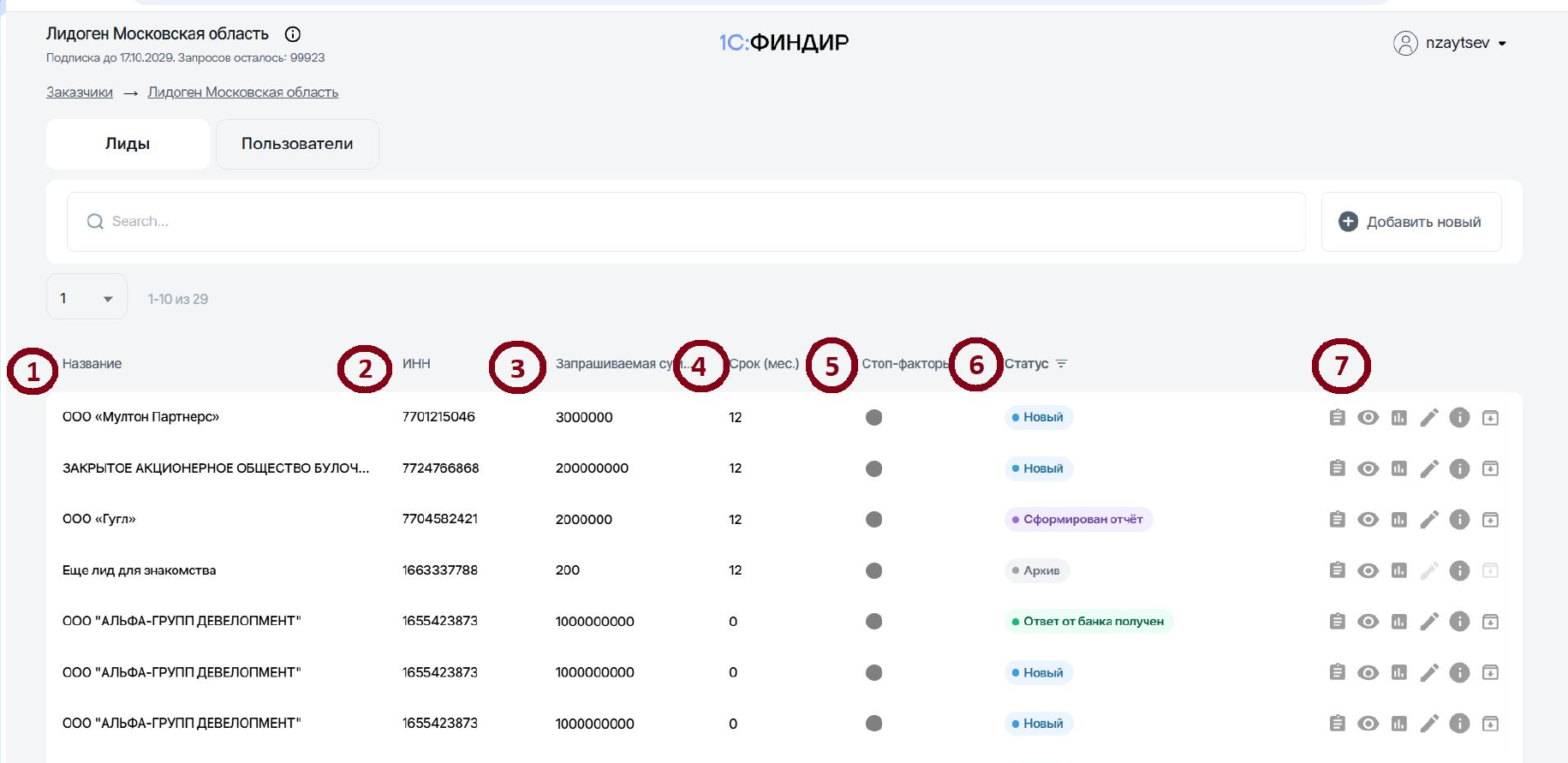 Скриншот: список лидов с отметками 1–7
 *Каждый из параметров лида при нажатии выступает фильтром по убыванию/возрастанию
Для отправки заявки в банк в общем интерфейсе необходимо нажать «Заявки» по нужной организации.
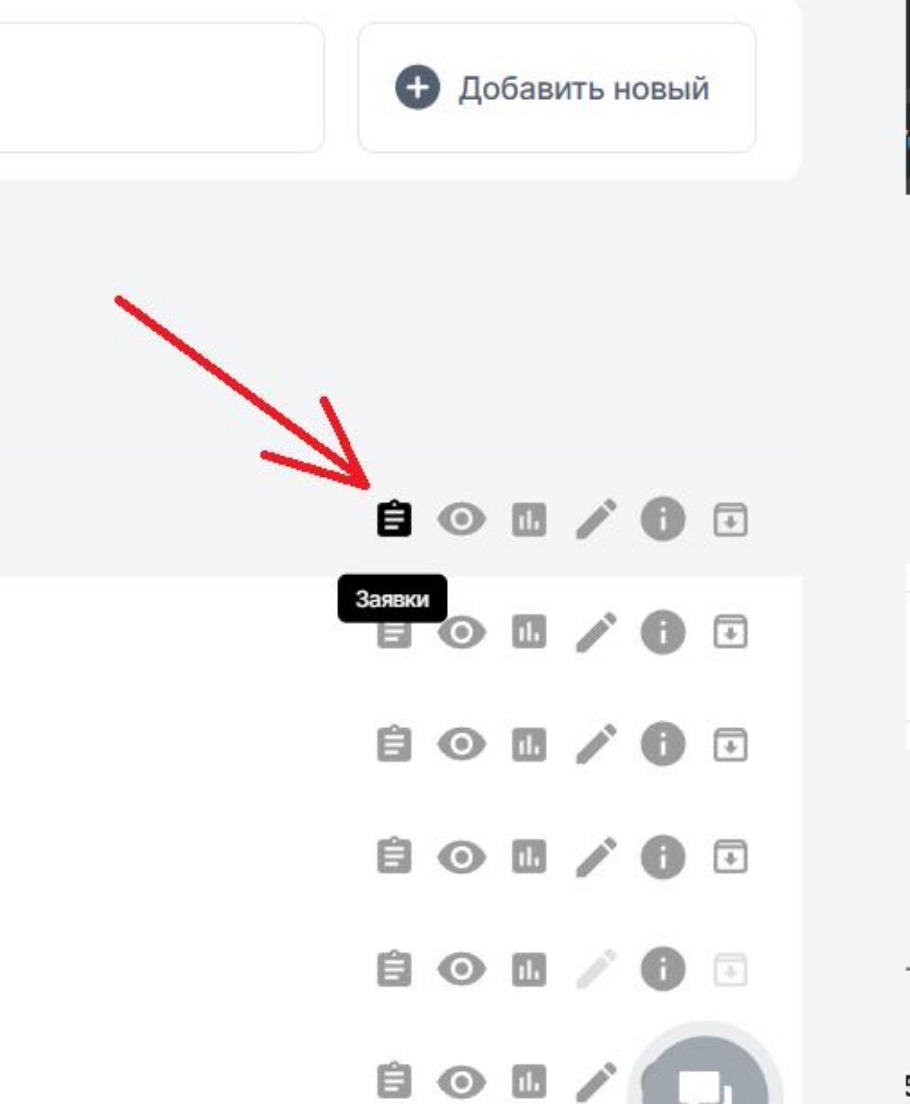 Скриншот: иконка «Заявки» в строке лида
 Далее вы попадаете в раздел «Заявки», где хранится информация по заявкам.
Для отправки в банк нажмите кнопку «Новая заявка».
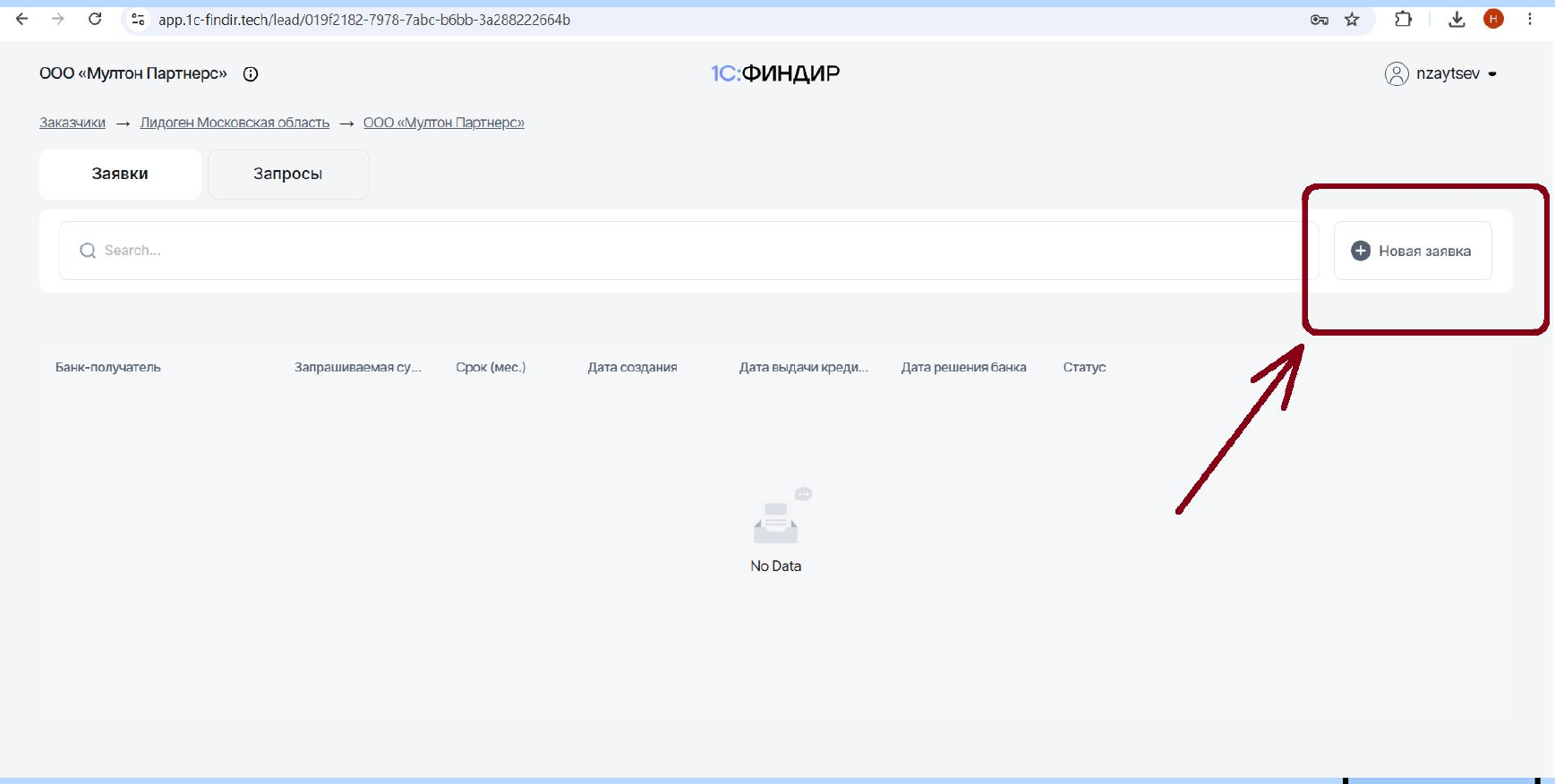 Скриншот: раздел «Заявки», кнопка «Новая заявка»
 - 1Открывается окно «Новая заявка».
- 2Необходимо заполнить все поля:
- банк-получатель;
- кредитный продукт;
- запрашиваемая сумма;
- срок.
- 3Нажать «Сохранить».
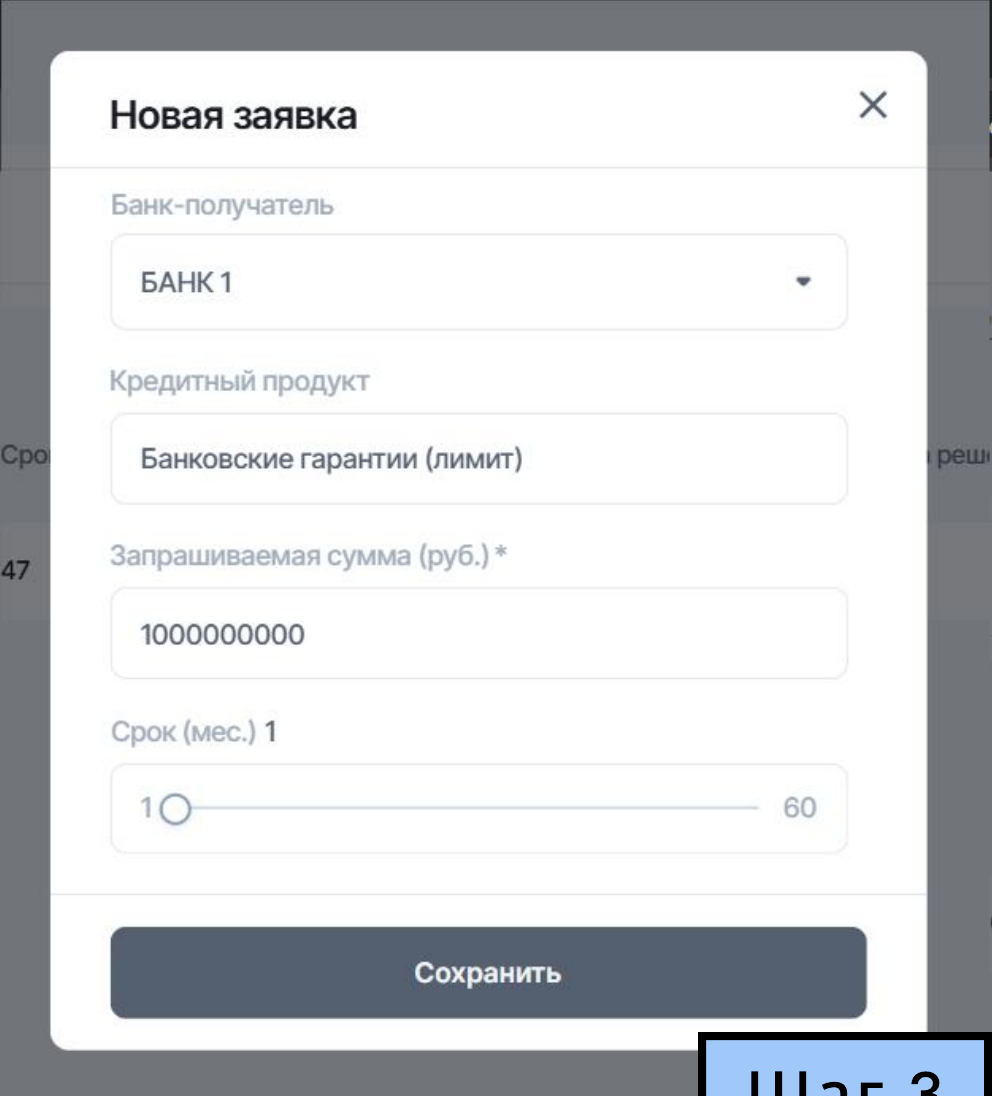 Скриншот: окно «Новая заявка»
 Отправленная заявка появится в разделе «Заявки».
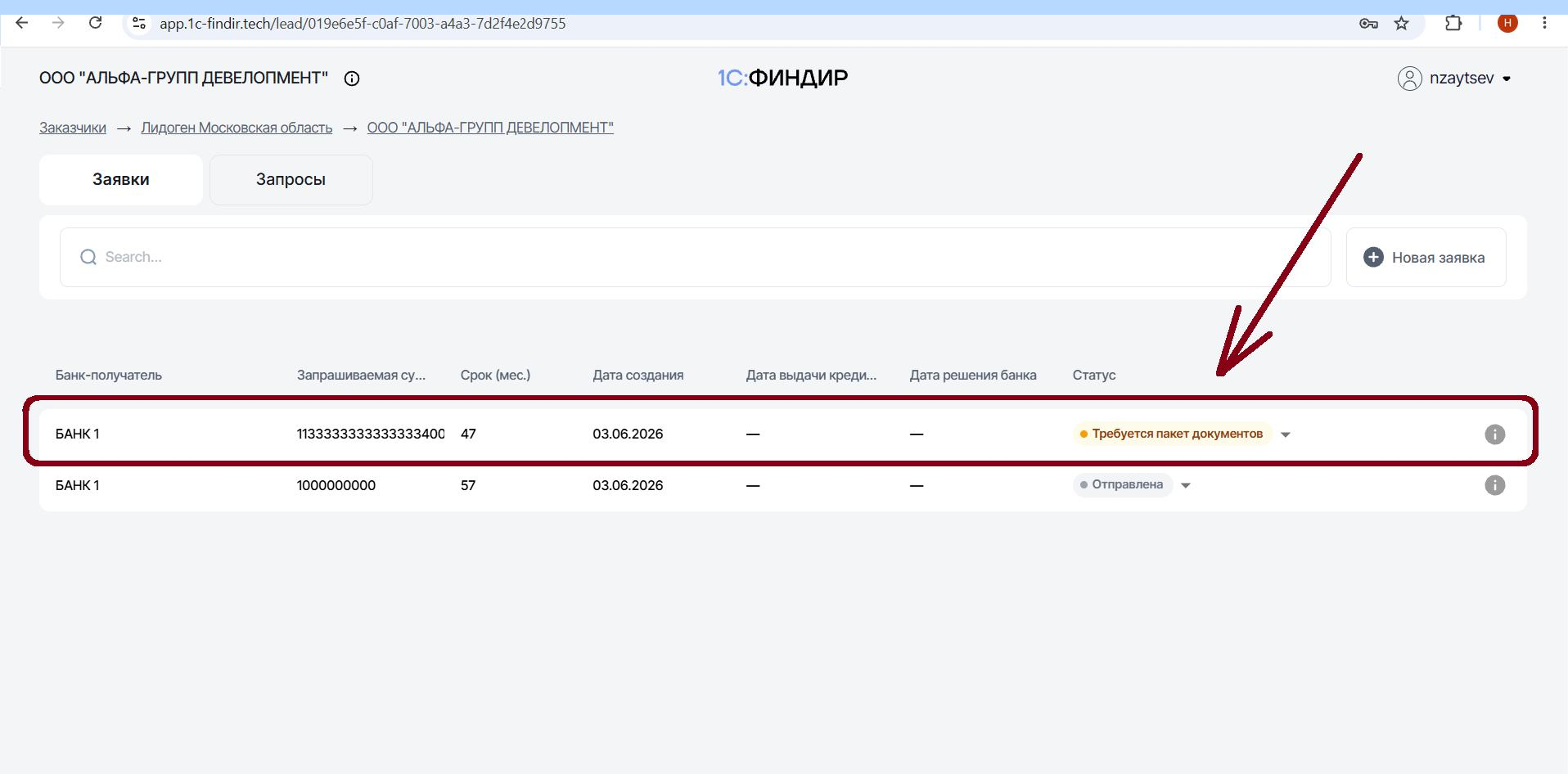 Скриншот: отправленная заявка в списке
 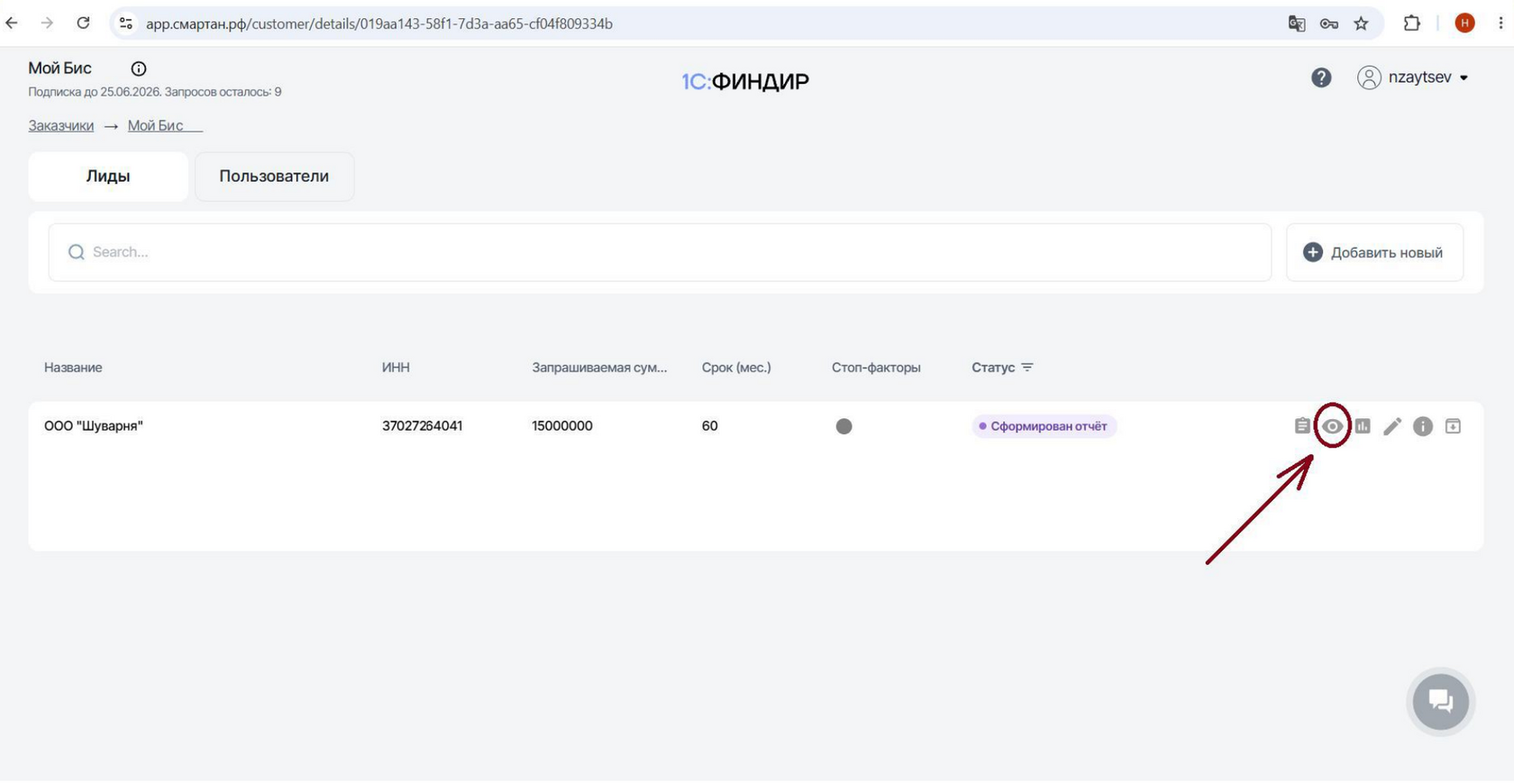 Скриншот: иконка «Просмотр» (глаз) в строке лида
 Чтобы скачать документы, на главном экране в нужной строке нажмите «Просмотр».
Кнопка «Просмотр» находится под иконкой «Глаза» в функциональной панели справа.
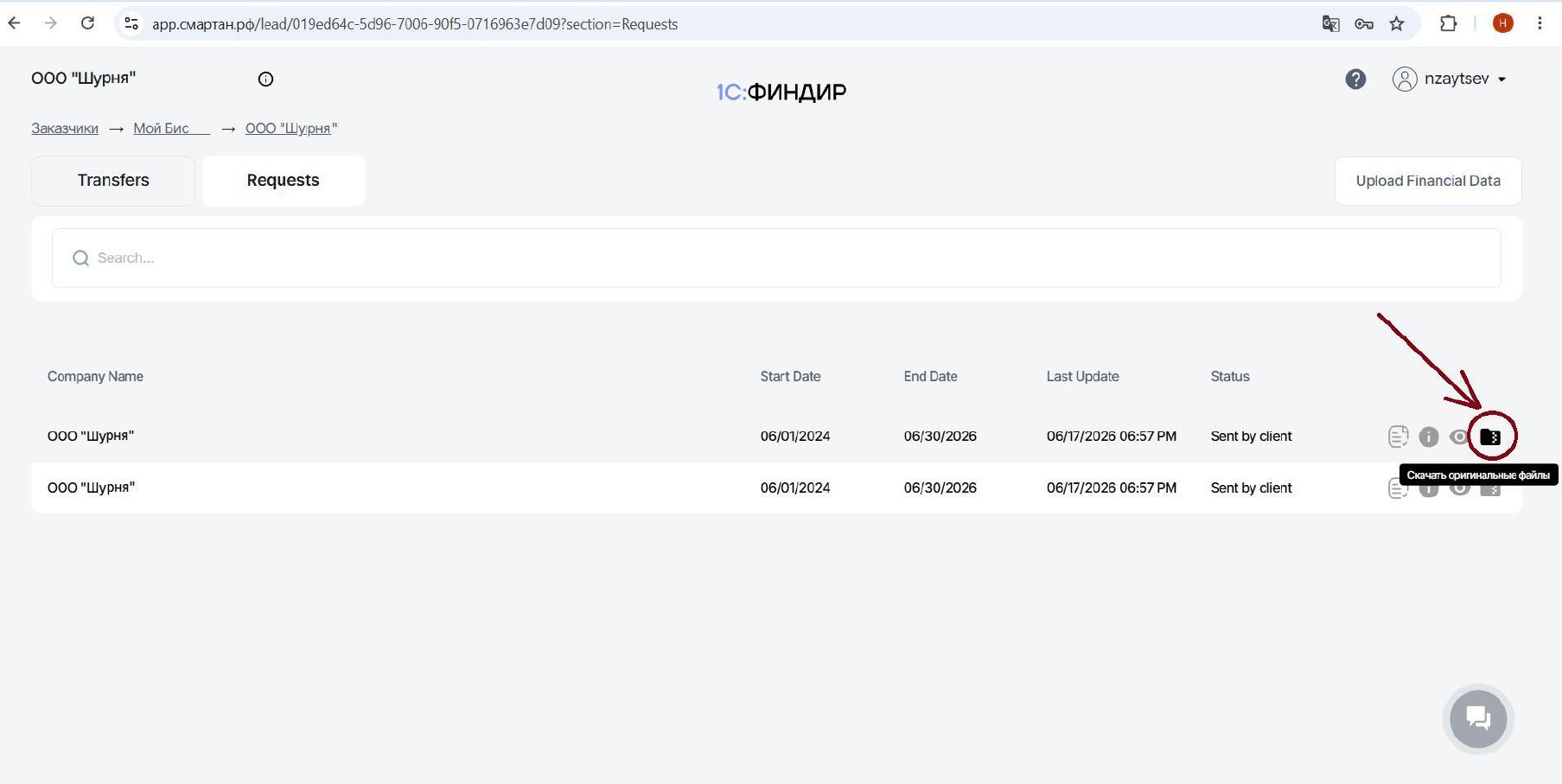 Скриншот: кнопка «Скачать оригинальные файлы»
 После нажатия на иконку папки документы будут скачаны на ваш компьютер.