
Руководство пользователя
по выгрузке данных из 1С
Пошаговая инструкция по настройке выгрузки финансовой отчётности
О сервисе
Сервис предназначен для автоматической выгрузки финансовой и бухгалтерской отчетности всего за пару кликов. Продукт преимущественно подходит для бухгалтеров одного или нескольких юридических лиц, сотрудников финансового отдела малого и среднего бизнеса
Что входит в выгрузку
- Бухгалтерский баланс
- Отчёт о финансовых результатах
- ОСВ счетов: 01, 02, 03, 04, 05, 07, 08, 10, 15, 19, 20, 26, 41, 43, 44, 45, 46, 50, 51, 52, 55, 57, 58, 59, 60, 62, 63, 66, 67, 68, 69, 70, 71, 73, 75, 76, 80, 81, 90, 91, 96, 97, 98, 001, 002, 007, 008, 009
- Карточки счетов 51, 52
- Все данные выгружаются за 5 отчётных дат (кварталов)
Как настроить отправку данных напрямую из 1С
Следуйте шагам ниже последовательно
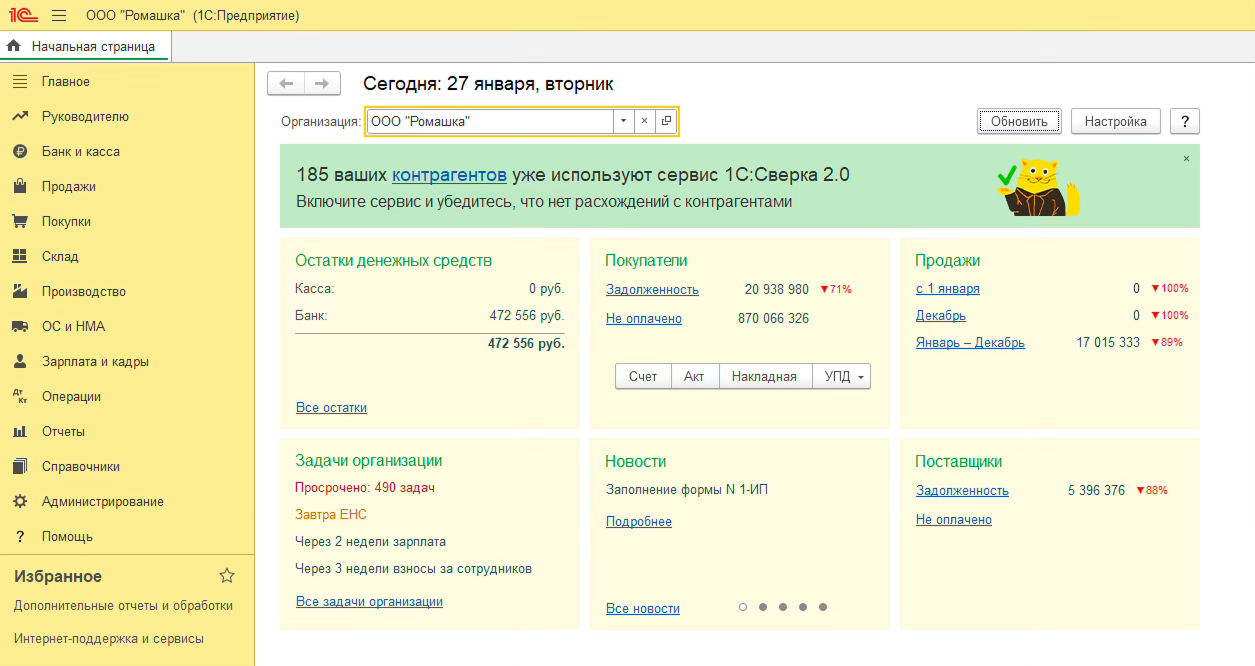
Зайдите в базу 1С
Откройте нужную информационную базу 1С:Бухгалтерии или 1С:ERP.
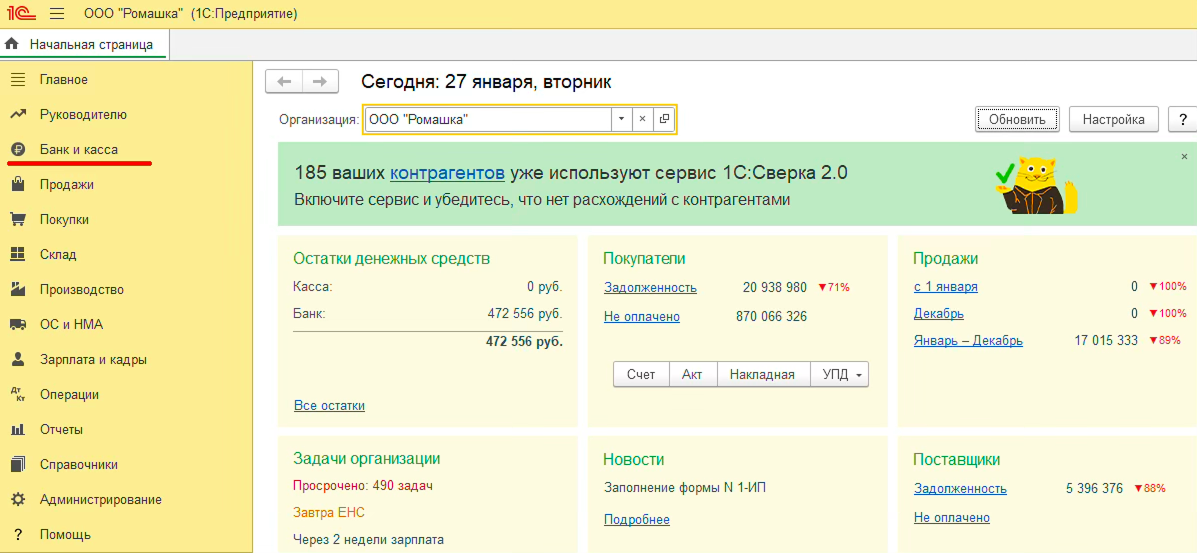
Откройте меню «Банк и Касса»
В главном меню программы перейдите в раздел Банк и Касса
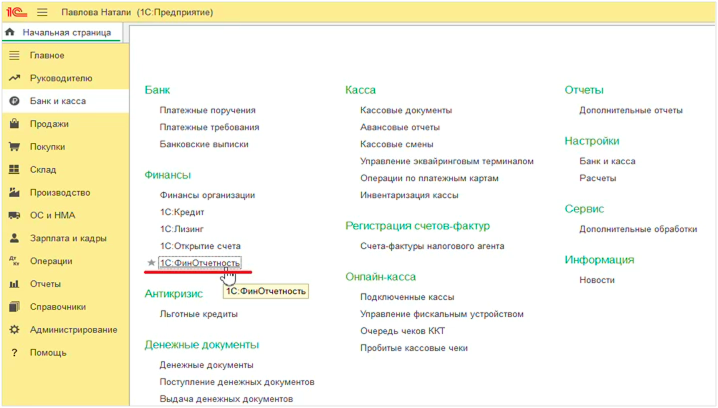
Выберите нужный пункт
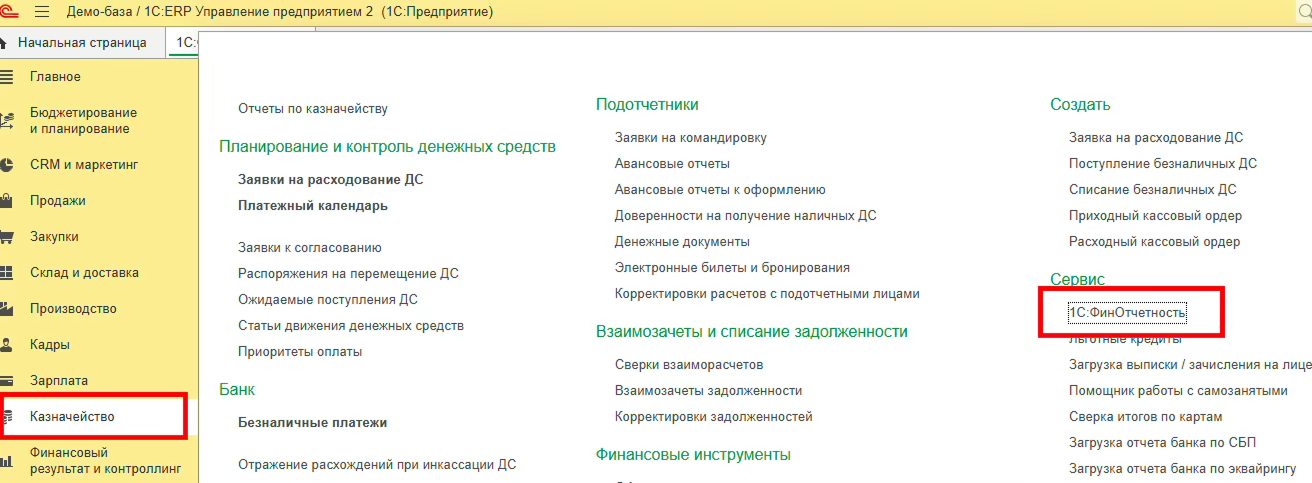
В зависимости от вашей конфигурации выберите соответствующий пункт меню:
1С:Бухгалтерия — выберите: 1С:ФинОтчетность
1С:ERP Управление предприятием 2 — выберите: Казначейство → 1С:ФинОтчетность
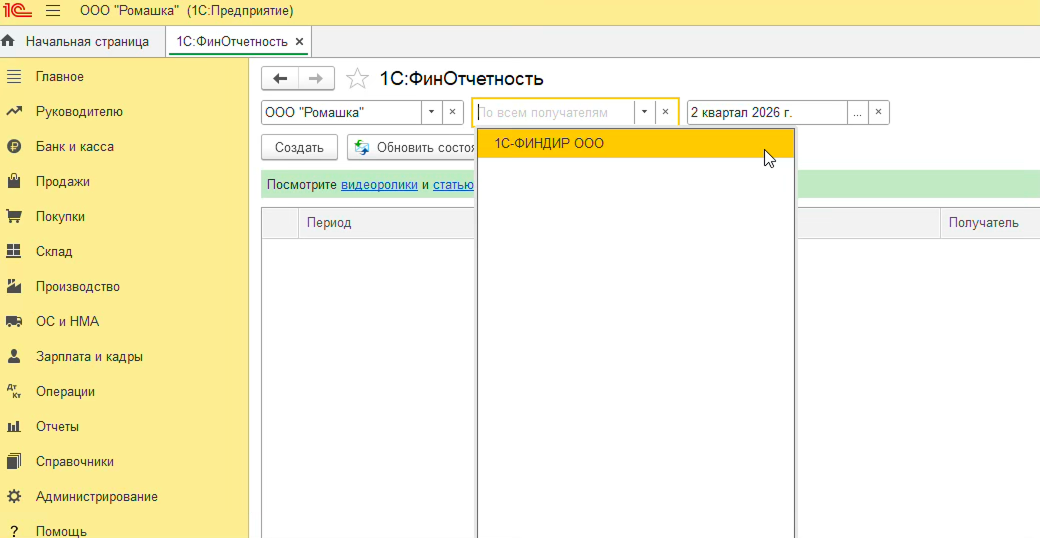
В списке получателей выберите 1С-ФИНДИР
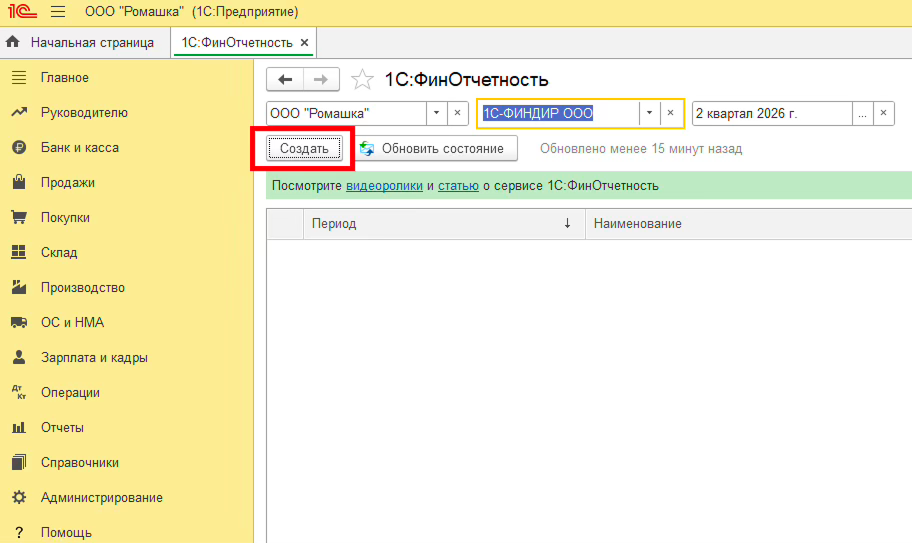
Нажмите кнопку «Создать»
Нажмите кнопку «Создать» для перехода к формированию пакета
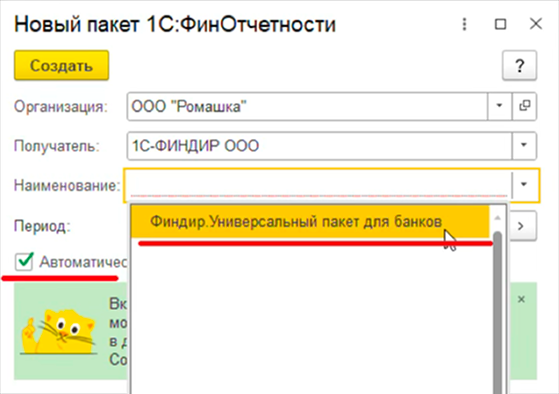
Выберите вариант отправки
В поле «Наименование» выберите получателя пакета из списка. Если нужного нет — выберите Финдир.Универсальный пакет для банка.
- Период — оставьте текущий квартал
- Поставьте галку «Автоматически заполнить по данным учёта»
Нажмите «Создать» — программа сформирует отчёты
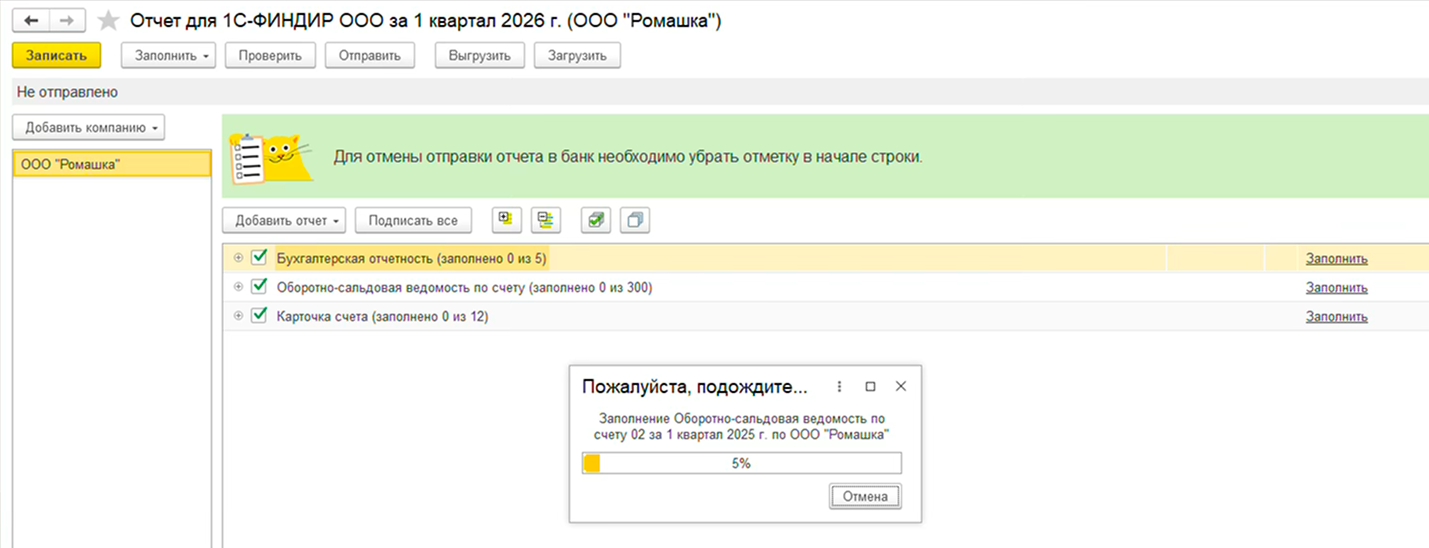
Программа создаст нужные ОСВ и отчёты. После этого обязательно проверьте, все ли отчётности заполнены.
Выберите способ отправки
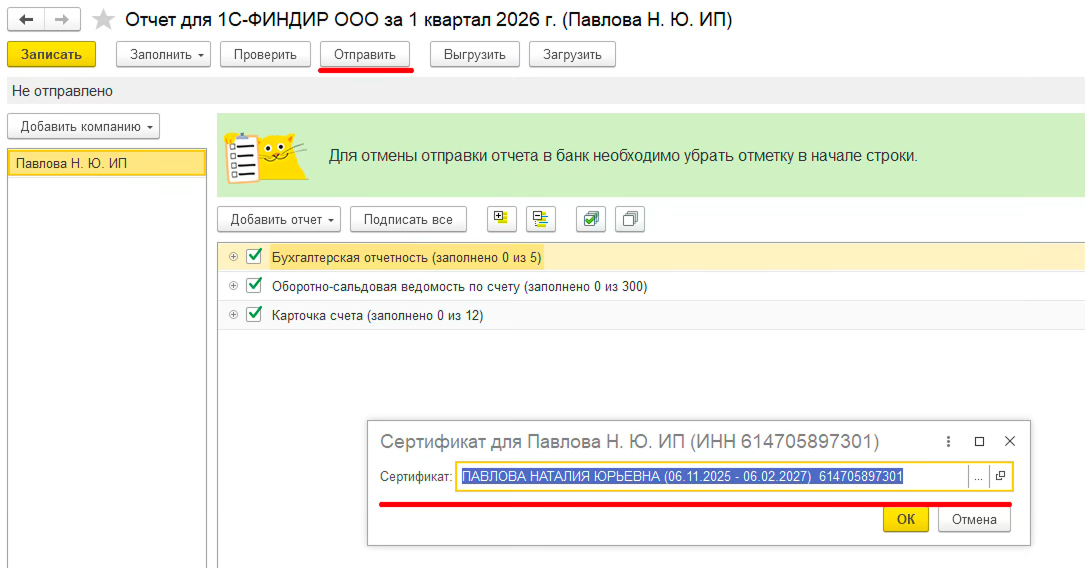
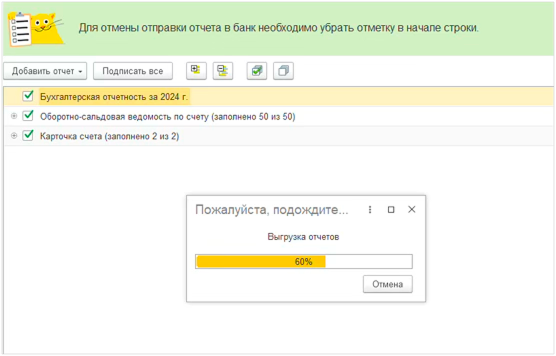
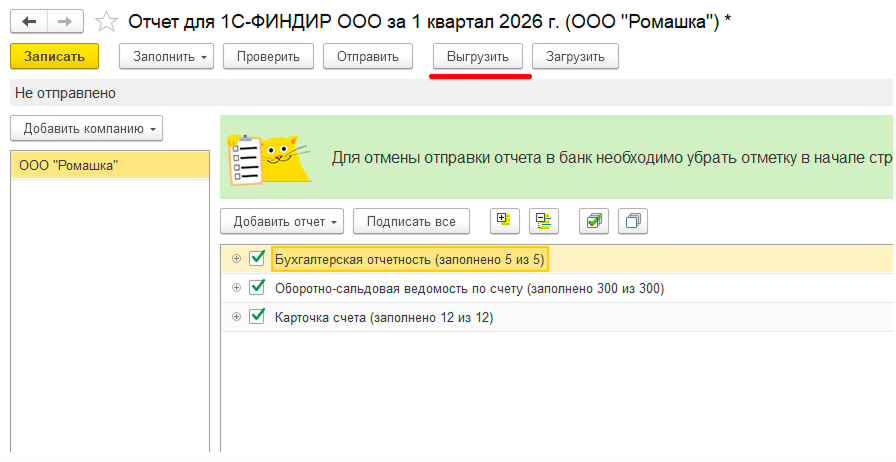
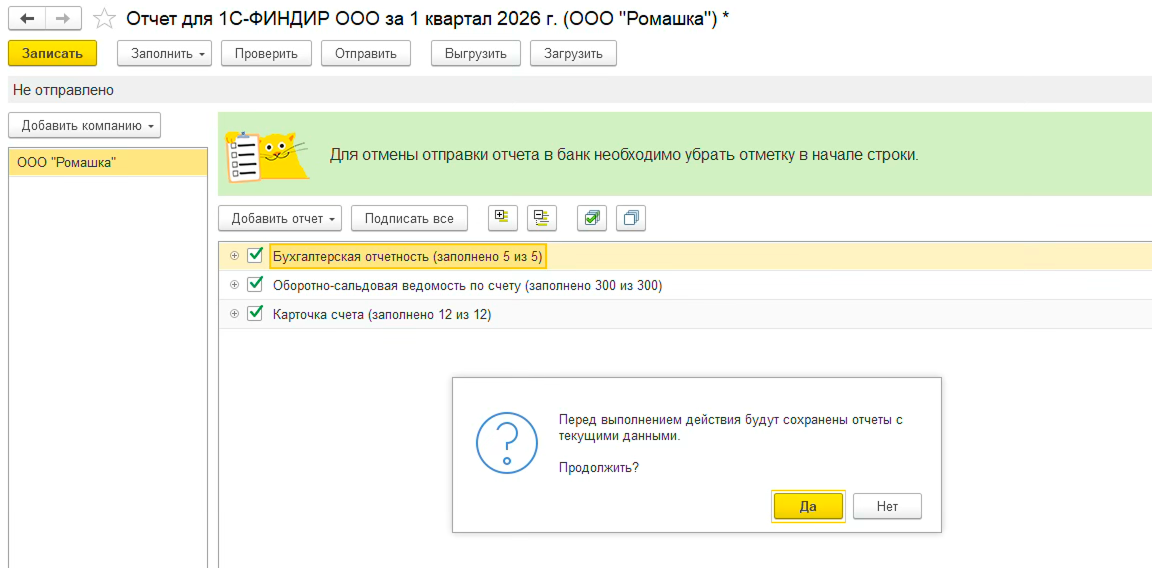
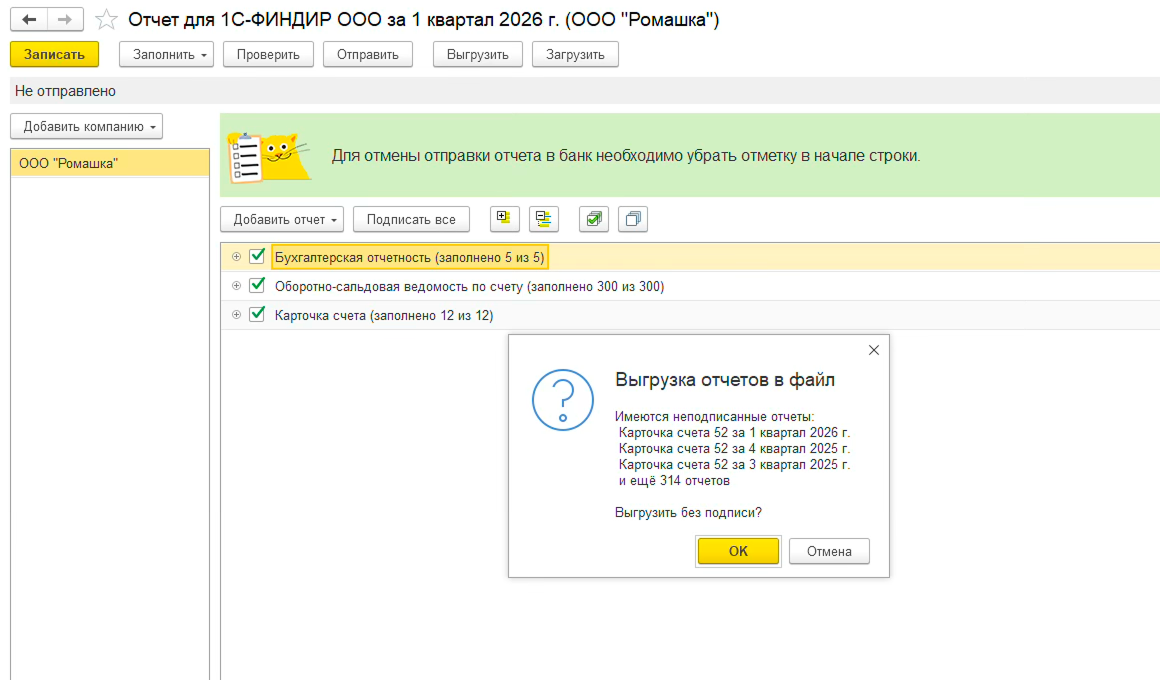
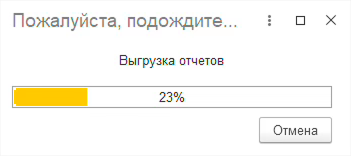
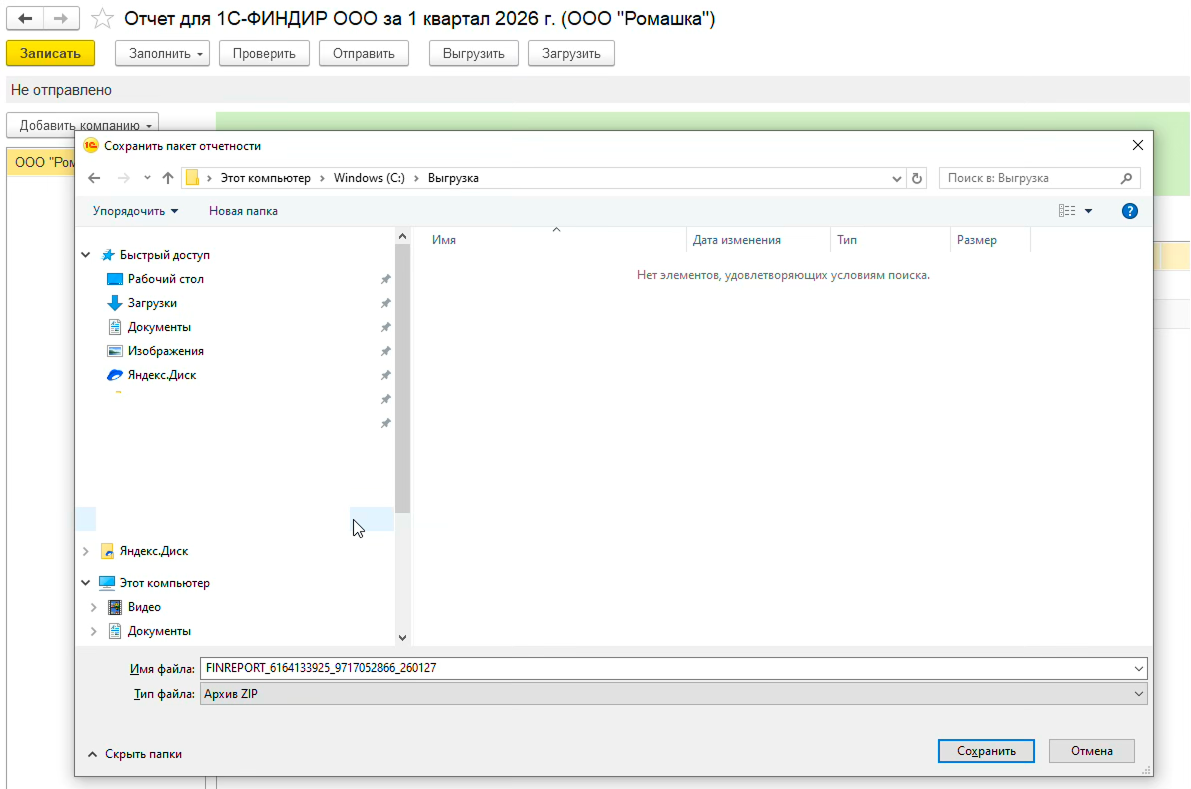
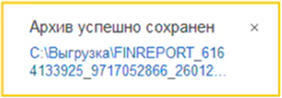
Если ЭЦП не настроена — выгрузите пакет в архив и отправьте получателю по почте.
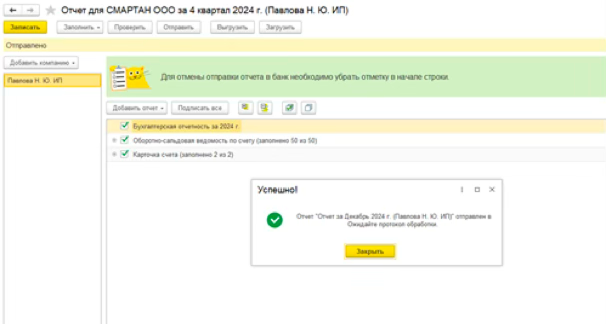
Отправка документов
Выберите вариант в зависимости от того, настроена ли у вас ЭЦП в 1С.
Устранение возможных ошибок
Если за выбранный период какой-то отчёт не заполнен — программа предупредит об этом.
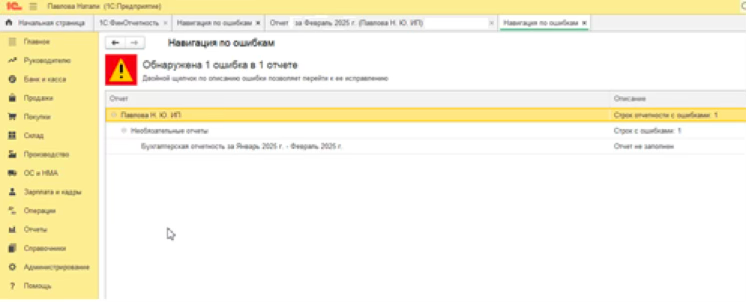
Что делать при ошибке незаполненного отчёта
- Закройте окно с ошибкой
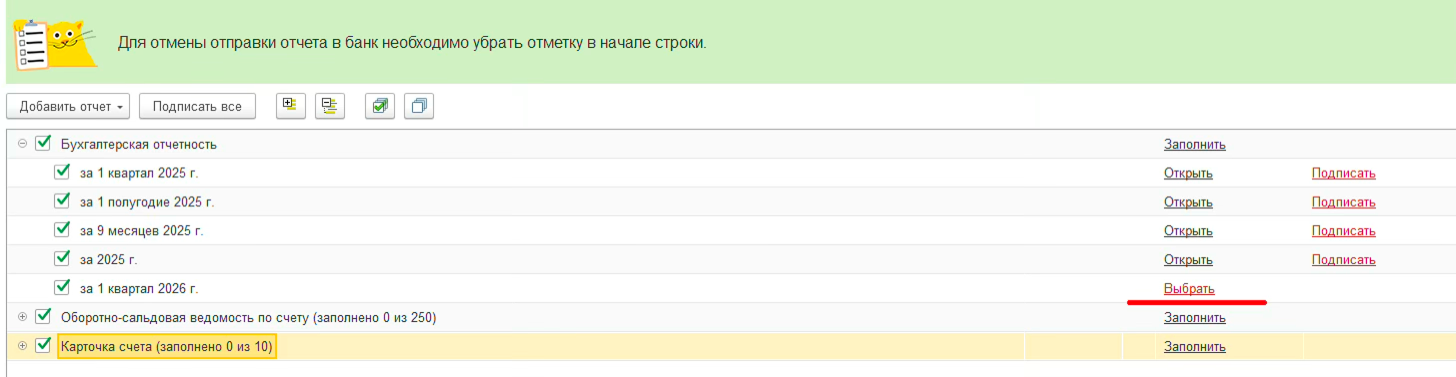
- Нажмите по незаполненному отчёту ссылку «Выбрать»

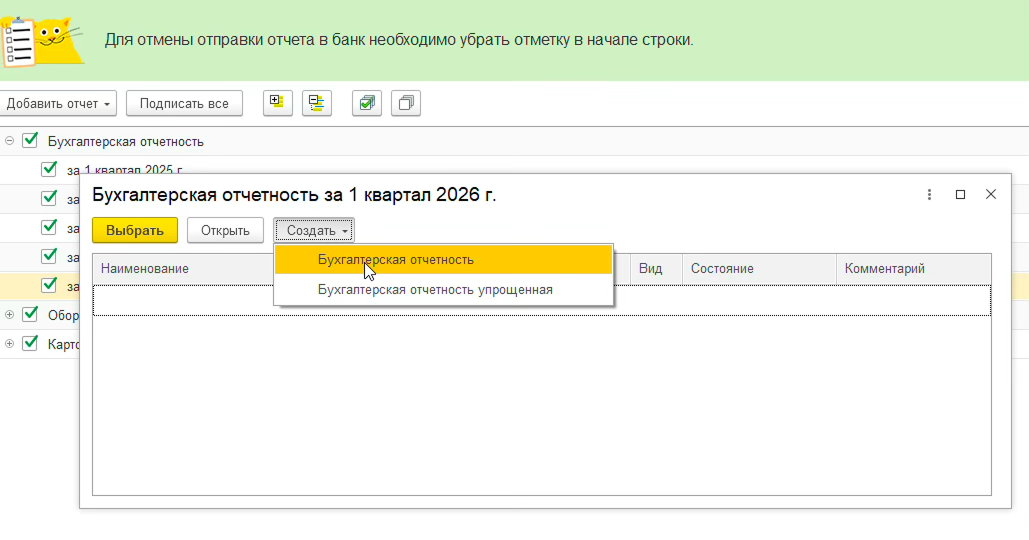
- Программа предложит создать и заполнить отчёт по данным учёта или загрузить файл с диска
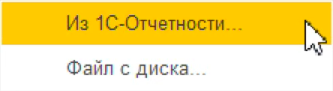
- Вариант 1 — из 1С: создайте новый отчёт за нужный период, заполните и выберите
- Вариант 2 — с диска: выберите файл с ранее выгруженной отчётностью